Notepad++如何查看修改历史? 根据你想要查看的历史跨度和具体需求,主要有三种最有效的方法:
-
查看当前会话的修改(未关闭软件前): 观察编辑区最左侧的“修改边距”指示器。橙色竖线代表你刚刚修改但尚未保存的内容;绿色竖线代表你修改过并且已经按下保存键的内容。
-
查看历史日期的修改(已关闭软件后): 你必须提前在设置中开启**“冗余备份(Verbose Backup)”**。开启后,每次保存,系统都会在专属的备份文件夹(通常是
nppBackup)中生成一个带有时间戳的历史版本文件。 -
借助第三方插件实现高级追踪: 通过Notepad++下载内部的插件管理器安装如“Local History”等插件,可以像专业代码管理工具一样,直观地对比不同时间点的修改细节。
很多程序员、文案工作者或系统管理员在日常工作中都离不开 Notepad++。但俗话说“常在河边走,哪有不湿鞋”,手滑误删代码、错误覆盖配置文件、或是软件意外崩溃导致辛辛苦苦写了一下午的文档付之东流,这类惨剧每天都在上演。当你焦头烂额地搜索 Notepad++如何查看修改历史 时,往往意味着你正处于数据丢失的边缘。
不用慌张!本文将面向所有普通用户,拒绝晦涩难懂的极客废话,用最通俗易懂的语言,手把手教你找回丢失的代码,并建立一套无懈可击的安全备份机制。确保你阅读的每一段都是极具实操价值的干货。

一、 第一道防线:利用原生“修改边距”查看当前会话历史
从 Notepad++ 较新的版本(V8.4.6 及以上)开始,官方引入了一项非常直观的视觉辅助功能——Change History(修改历史标记)。如果你只是想知道在“刚刚打开这个文件的这十几分钟里,我到底改了哪些地方”,这个功能将是你的救星。
1. 颜色标记的具体含义
当你打开一个文件并开始敲击键盘时,你会发现代码行号的右侧、代码文本的左侧,出现了一些细长的颜色指示条:
-
没有任何线条: 代表这行代码自你打开文件以来,没有任何变动,是原始状态。
-
橙色竖线(Orange Margin): 警告!这代表该行内容已经被你修改过、添加过或删除过,但尚未保存到硬盘中。此时如果软件崩溃或断电,这些橙色标记的内容将会丢失。
-
绿色竖线(Green Margin): 稳了!这代表该行内容是你在这个会话中修改过的,并且你已经按下了保存键(Ctrl+S)。它告诉你,虽然这行代码与最初打开时不同,但它已经安全落地。
2. 如何开启或关闭该功能?
通常情况下,这个功能是默认开启的。如果你发现自己的界面上没有这些颜色提示,或者你觉得它们过于刺眼想要关闭,可以通过以下路径操作:
-
在顶部菜单栏点击 “设置” (Settings)。
-
选择 “首选项” (Preferences)。
-
在左侧的列表菜单中找到并点击 “边距/边界/边缘” (Margins/Border/Edge)。
-
在右侧的面板中,找到 “显示修改历史” (Display Change History) 选项,勾选它即可开启,取消勾选即可关闭。
专家提示:这种原生的状态栏提示仅仅在“当前软件打开期间”有效。一旦你关闭了该文件页面,或者彻底退出了 Notepad++ 软件,所有的颜色标记都会被清空重置。因此,如果你在问 Notepad++如何查看修改历史 是为了找回昨天删除的代码,请直接看下一节。
对于官方首选项更深度的英文原版说明,如果你有钻研精神,可以参考权威的 Notepad++ 官方用户手册首选项说明,里面对每一个勾选项都有最原汁原味的定义。
二、 核心实操:开启“冗余备份”实现跨日期的历史追溯
如果你希望在未来的某一天,能够随心所欲地找回一份文件在昨天、上周甚至上个月的某个特定状态,那么仅仅依赖当前的内存是不够的。解答 Notepad++如何查看修改历史 的终极官方标准答案是:开启 Verbose Backup(冗余备份)。
这是 Notepad++ 提供的一项极其强大的原生功能,但在默认安装状态下,由于考虑到硬盘空间占用,官方通常只开启了最基础的“简单备份(Simple Backup)”。
1. 简单备份 vs 冗余备份的区别
-
简单备份 (Simple Backup): 每次保存文件时,Notepad++ 会把上一次的状态保存为一个带有
.bak后缀的文件。注意:它只会保留最后一次的修改前状态! 它会不断覆盖旧的备份。 -
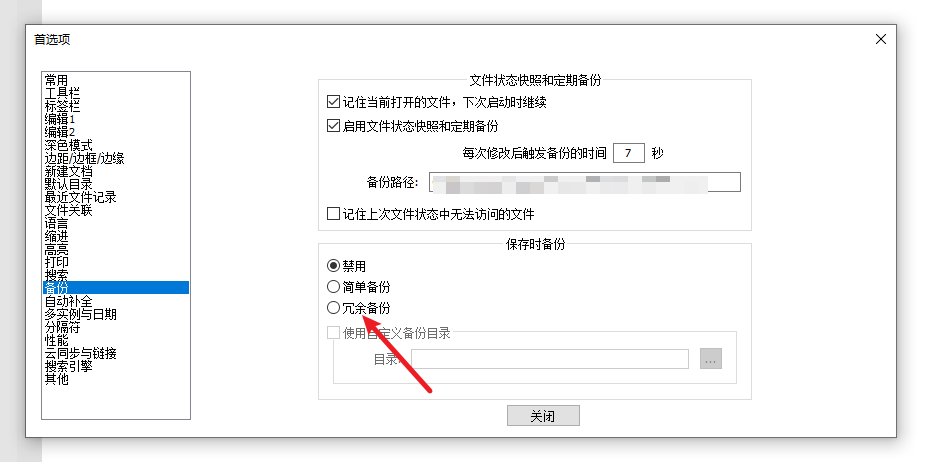
冗余备份 (Verbose Backup): 这是真正的“时间机器”。每次你按下 Ctrl+S,系统都会将当前文件复制一份,并在文件名后加上精确到秒的时间戳。无论你保存多少次,它都会按时间顺序为你保留所有的历史版本。
2. 手把手教你开启冗余备份
强烈建议每一位将 Notepad++ 作为主力编辑器的用户都开启此功能:
-
点击顶部菜单栏的 “设置” (Settings) -> “首选项” (Preferences)。
-
在左侧面板中找到并点击 “备份” (Backup) 选项卡。
-
在右侧顶部区域,找到 “保存时的备份” (Backup on save) 区域。
-
将选项从“无 (None)”或“简单备份 (Simple Backup)”切换为 “冗余备份” (Verbose Backup)。
-
勾选下方的 “启用会话快照及定期备份” (Enable session snapshot and periodic backup)。这是另一道保险,能在你忘记保存就突然断电时,最大程度挽回当前正在编辑的数据。
3. 去哪里找这些历史备份文件?
开启冗余备份后,Notepad++如何查看修改历史 呢?答案就在系统为你偷偷创建的备份文件夹里。
-
默认备份路径: 如果你在设置中勾选了“定制备份目录 (Custom Backup Directory)”,你可以自己指定一个好找的文件夹。如果没有勾选,默认情况下,Notepad++ 会把备份文件存放在文件原路径下的一个名为
nppBackup的隐藏文件夹中。 -
全局默认快照路径: 对于意外关闭未保存的草稿,你可以打开 Windows 资源管理器,在地址栏输入
%AppData%\Notepad++\backup并回车。这里面存放着你所有非正常退出的文件快照。
当你找到带有类似 文件名.txt.2026-05-12_14-30-05.bak 后缀的文件时,直接将它拖进 Notepad++ 中打开,你就能看到那个特定时间点你所写下的全部内容了。
三、 大文件处理警告:备份导致的性能卡顿与优化考量
在探讨 Notepad++如何查看修改历史 的过程中,我们必须引入一个非常现实的性能问题。
如果你平时只用来写写几 KB 的代码或文字日志,冗余备份堪称完美。但如果你是一名数据分析师或系统运维人员,经常需要使用 Notepad++ 打开几百兆(MB)甚至几个 GB 的超大型 .csv 或 .log 日志文件,开启“冗余备份”将会带来灾难性的后果。
为什么大文件开启备份会卡顿?
因为冗余备份的逻辑是:每次按下保存键,硬盘都要把这个巨大的文件完整地复制、重命名并写入一次。对于一个 500MB 的文件,稍微改动一个字母就保存,硬盘就会瞬间多出 500MB 的写入量,这会导致软件瞬间卡死、失去响应(Not Responding)。
因此,如果你在处理超大文件时遇到了性能瓶颈,除了临时关闭备份功能外,你还需要对软件的整体运行机制进行调整。强烈建议你阅读这篇深度的内部专家指南:了解Notepad++如何优化性能?2026年终极防卡顿与大文件处理指,里面详尽解析了禁用语法高亮、关闭自动补全以及修改页面缓存等高阶技巧,确保你在查阅庞大历史数据时依然流畅如飞。
四、 插件拓展:利用“Local History”等插件像 Git 一样对比代码
对于专业的开发者来说,仅仅是把历史文件堆放在一个文件夹里是不够的。我们往往需要知道:“昨天下午 3 点的版本,和现在的版本相比,到底多加了哪几行代码?”
要实现这种精准的差异对比(Diff),解决 Notepad++如何查看修改历史 的高级需求,就必须请出强大的第三方插件了。
推荐插件:Local History 或类似版本控制插件
由于 Notepad++ 社区极其活跃,各类插件层出不穷。以历史控制类插件为例,你可以通过以下步骤安装和使用:
-
点击顶部菜单栏的 “插件” (Plugins) -> “插件管理” (Plugins Admin…)。
-
在“可用 (Available)”标签页的搜索框中,输入
History或Compare。 -
如果你能找到类似
Local History或AutoSave带有历史记录功能的插件,勾选它并点击右上角的“安装 (Install)”。(软件会重启一次以完成安装)。 -
安装完成后,该插件通常会在 Notepad++ 的侧边栏生成一个面板。当你修改文件时,它会自动生成树状的时间线。
-
你可以双击任意一个历史节点,它会调用分屏对比(Diff)功能,左边是旧代码,右边是新代码,增加的行用绿色高亮,删除的行用红色高亮,一目了然。
备注说明:如果你本身就是一名程序员,其实最专业的方式是将你的工作目录初始化为 Git 仓库。虽然这超出了 Notepad++ 软件本身的范畴,但它是整个软件工程界的金科玉律。想要了解最正统的代码版本追踪原理,可以访问 Git 官方网站学习基础的版本控制思维,这比任何编辑器自带的历史功能都要可靠千万倍。

五、 系统级兜底:当 Notepad++ 备份也失效时怎么办?
总有一些极端情况:你根本不知道 Notepad++如何查看修改历史,也从来没打开过冗余备份功能,甚至手欠把那个唯一存在的原文件也给彻底删除了并清空了回收站。此时你在 Notepad++ 内部再怎么找也无济于事了。
不要绝望,我们还可以尝试向操作系统寻求最后的帮助。
利用 Windows 系统的“文件历史记录” (File History) / 以前的版本
微软的 Windows 10 和 Windows 11 系统内置了卷影复制(Shadow Copy)和文件历史记录功能。如果你平时在系统层面开启了这项功能,你可以这样操作:
-
在 Windows 的文件资源管理器中,找到那个被你修改坏了的、或者曾经存放过该文件的文件夹。
-
鼠标右键点击该文件(或文件夹),在弹出的菜单中选择 “属性” (Properties)。
-
切换到 “以前的版本” (Previous Versions) 选项卡。
-
祈祷吧!如果系统在此之前进行过快照备份,这个列表里就会出现按日期排列的历史版本。
-
选中你需要的时间点,点击“还原”或“打开”,你丢失的宝贵数据就能奇迹般地重见天日。
如果你的系统尚未开启此项救命功能,强烈建议你立刻查阅微软官方支持文档:在 Windows 中备份和还原指南,花两分钟时间设置好,它可能会在未来拯救你几周的工作量。
六、 常见高频问题解答 (FAQ)
为了让你全面吃透 Notepad++如何查看修改历史 这一核心痛点,我们整理了用户在实际遭遇数据危机时最常问的几个问题:
Q1:我什么设置都没改,昨晚电脑突然蓝屏死机,今天打开 Notepad++ 发现昨晚写的代码全没了,还能救吗?
A:有很大希望!只要你是 Notepad++ 的较新版本,它默认开启了“会话快照”功能。请立刻按下组合键 Win + R,输入 %AppData%\Notepad++\backup 并回车。看看里面有没有一堆乱码命名的文件,按修改时间排序,找到时间最接近死机那一刻的文件,用记事本打开,你的心血很可能就躺在里面。
Q2:我开启了冗余备份,但是 nppBackup 文件夹越来越大,占用了我几十个 G 的 C 盘空间,怎么办?
A:这是一个常见的副作用。冗余备份虽然安全,但不会自动清理。你有两个选择:一是在备份设置中指定一个剩余空间极大的 D 盘或 E 盘专用文件夹;二是养成定期(如每个月)手动进入该文件夹,全选并删除那些不再需要的历史陈旧备份的习惯。
Q3:为什么我按了 Ctrl+Z(撤销)只能回退几步,然后就不能再回退了?
A:Ctrl+Z 依赖的是内存中的撤销栈(Undo Stack)。这取决于你操作的步骤数量和软件分配的内存大小。更致命的是,一旦你关闭了该文件选项卡,哪怕你没有退出软件,撤销栈也会立刻被清空。这就是为什么单纯依赖 Ctrl+Z 是极不靠谱的,必须采用本文介绍的备份机制。
Q4:Mac 电脑上可以使用这些功能吗?
A:首先需要澄清一个基础事实:Notepad++ 官方只有 Windows 版本,原生的 macOS 系统是无法直接安装运行的。如果你是通过 Crossover、Parallels Desktop 等虚拟机或兼容层在 Mac 上运行的 Notepad++,那么本文提到的所有功能、设置路径依然完全适用,因为软件依然是运行在虚拟的 Windows 环境下。