为什么你需要一个“黑色”的Notepad++?
在程序员和文字工作者的世界里,Notepad++ 凭借其轻量级、启动快、功能强大的特点,一直稳坐“装机必备”神器的宝座。然而,默认的白色背景(Light Mode)虽然清晰,但在深夜加班或长时间编写代码时,刺眼的白光往往会成为视力的隐形杀手。
到了2026年,“黑色主题”(Dark Theme) 或 “黑暗模式”(Dark Mode) 早已不仅仅是一种审美选择,更是一种健康刚需。它不仅能显著降低屏幕蓝光辐射,减轻眼部疲劳,还能让代码的高亮语法在深色背景下更加醒目,从而提升阅读效率。
很多用户虽然安装了软件,却不知道 Notepad++黑色主题怎么设置,或者设置后发现字体模糊、光标看不见等问题。别担心,

第一部分:最简单的方法——启用官方原生“黑暗模式”
在早期的版本中,Notepad++ 并没有真正的“黑暗模式”,用户只能通过更换皮肤来模拟。但在最近几年的更新(尤其是 v8.0 版本以后),官方终于引入了系统级的 Dark Mode。这是目前最推荐、兼容性最好的设置方法。
1.1 检查版本
首先,请确保您的软件是较新的版本。虽然我们在 Notepad++下载 可以找到各种资源,但建议定期检查更新以获取最佳体验。
1.2 开启步骤
-
打开 Notepad++。
-
在顶部菜单栏中,点击 “设置”(Settings)。
-
在下拉菜单中选择 “首选项…”(Preferences…)。
-
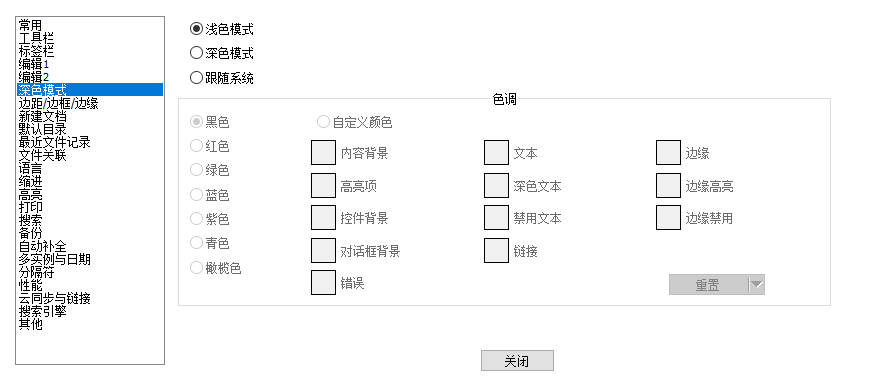
在弹出的窗口左侧列表中,找到 “黑暗模式”(Dark Mode) 选项。
-
勾选 “启用黑暗模式”(Enable Dark Mode)。
1.3 细节微调
开启后,你会发现不仅编辑区域变黑了,连菜单栏、工具栏等 UI 界面也变成了深灰色,实现了全局的沉浸式体验。在同一个设置界面,你还可以调整:
-
色调(Tone): 可以选择黑色(Black)、红色(Red)、绿色(Green)等微调风格,通常保持默认的黑色即可。
-
自定义颜色: 如果你对官方的深灰色不满意,甚至可以自定义顶部菜单栏的颜色。
第二部分:经典玩法——使用“语言格式设置”切换主题
如果你使用的版本较老,或者你不喜欢官方 Dark Mode 的配色(比如觉得对比度不够高),那么传统的 “样式配置器”(Style Configurator) 是更灵活的选择。这是 Notepad++ 最核心的美化功能。
2.1 进入样式配置器
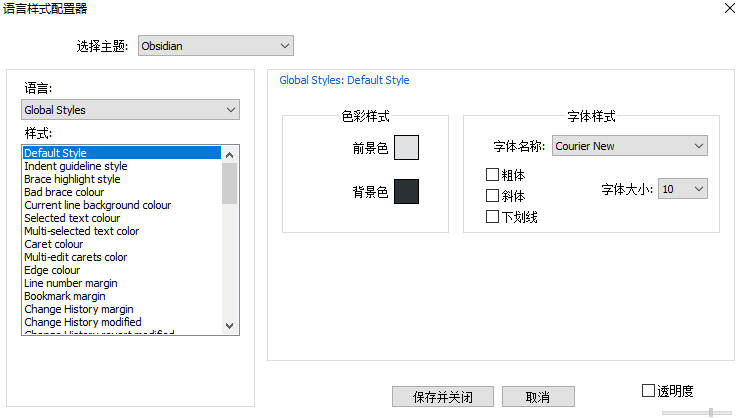
点击菜单栏的 “设置”(Settings) -> “语言格式设置…”(Style Configurator…)。
2.2 选择预设的黑色主题
在弹出的窗口顶部,你会看到一个 “选择主题”(Select theme) 的下拉菜单。Notepad++ 默认内置了多款非常优秀的黑色主题,以下是几款在开发者中口碑极佳的推荐:
A. Obsidian(黑曜石)
这是最经典的 Notepad++黑色主题 之一。
-
特点: 背景纯黑,关键字采用鲜艳的彩色(如黄色、绿色),对比度极高。
-
适用场景: 适合在光线极暗的环境下工作,代码辨识度极高。
B. Deep Black
-
特点: 比 Obsidian 更加深邃,几乎没有任何灰度,纯粹的黑。
-
适用场景: 喜欢极简风格的用户。
C. Zenburn
-
特点: 这不是纯黑,而是一种低对比度的深灰色(类似水泥灰)。
-
适用场景: 它是专门为护眼设计的。如果你觉得 Obsidian 的高对比度太刺眼,Zenburn 这种柔和的色调是长时间阅读的最佳选择。
D. Twilight
-
特点: 模仿了 Mac 系统上经典的 Twilight 配色,色彩丰富且柔和。
2.3 关键操作:如何让主题生效?
很多新手在这里会遇到坑:选了主题,但背景还是白的,或者只有部分代码变黑了。
解决方法:
在选择好主题后,务必关注界面右侧的 “全局样式”(Global Styles) 设置。
-
选中 “Global override”。
-
勾选右侧的 “启用全局背景色”(Enable global background color)。
-
勾选 “启用全局前景色”(Enable global foreground color)。
-
点击 “保存并关闭”。
如果你对这个过程还有疑问,或者想了解更多关于主题切换的细节,可以参考这篇详细的教程:Notepad++主题怎么换?2026最新图文设置指南,里面有更多关于不同主题的视觉对比。
第三部分:进阶美化——安装第三方顶级主题(如 Dracula)
内置的主题虽然不错,但对于追求极致颜值的极客来说,Dracula(吸血鬼) 主题才是终极信仰。这是一款在 VS Code、JetBrains 等所有编辑器上都广受欢迎的配色方案。
3.1 下载主题文件
你需要先获取 Dracula 主题的 XML 文件。你可以访问 Dracula Theme 官方网站 进行下载。这是一个非常优质的外部资源,提供了适用于 Notepad++ 的标准化配色文件。
3.2 导入主题
-
将下载的
.xml文件解压。 -
打开 Notepad++,点击 “设置” -> “导入” -> “导入主题…”。
-
选择你刚才解压的 XML 文件。
-
重启 Notepad++(有时不需要,但重启更稳妥)。
-
再次进入 “语言格式设置”,在主题列表中,你就能找到
Dracula了。
3.3 为什么选择 Dracula?
Dracula 的配色方案经过了科学的色彩心理学设计,它的紫、粉、绿色调搭配深蓝灰色背景,既不刺眼又能保持极高的兴奋度,非常适合夜间编码。
第四部分:深度定制——字体与光标的优化
设置好 Notepad++黑色主题 后,美化工作只完成了一半。为了达到最佳的视觉效果,我们还需要对字体进行调整。毕竟,在黑色背景下,某些细字体会显得锯齿严重。
4.1 推荐的编程字体
在黑色主题下,建议使用等宽且字重适中的字体。以下是 2026 年最流行的几款:
-
Consolas:Windows 自带,经典耐看,在 ClearType 渲染下效果极佳。
-
Fira Code:支持连字功能(Ligatures),例如
!=会显示为一个不等号,非常优雅。 -
JetBrains Mono:专为阅读代码设计,减少眼球移动。
4.2 如何设置字体?
-
进入 “语言格式设置”。
-
在 “字体样式”(Font Style) 区域。
-
字体名称(Font name): 选择你下载并安装好的字体(如 Fira Code)。
-
字体大小(Font size): 建议设置在 11 或 12,太小伤眼。
-
重要一步: 勾选 “使用全局字体”(Enable global font) 和 “使用全局字体大小”(Enable global font size)。这样可以确保所有语言的文件都应用这个字体。
4.3 解决光标看不见的问题
有些用户在切换到黑色主题后,发现光标(Cursor)也是黑色的,导致根本找不到输入位置。
解决办法:
-
在“语言格式设置”中,左侧列表找到 “Caret colour”(光标颜色)。
-
将颜色修改为白色、黄色或亮青色。
-
保存即可。
第五部分:黑色主题下的文件管理与效率提升
美化界面的最终目的是为了提升效率。当你习惯了深色模式后,你会发现处理大量文件时变得更加从容。
5.1 配合高亮插件
在黑色背景下,利用 Notepad++ 的 “标记”(Mark) 功能非常实用。你可以双击选中一个变量,它会自动高亮显示所有相同的变量。在深色背景上,设置一个亮黄色的高亮背景,查找 bug 的效率会翻倍。
5.2 批量处理文件的视觉体验
当我们在黑色主题下进行大规模的文件重命名或内容替换时,深色背景能减少屏幕闪烁带来的不适感。例如,当你需要整理成百上千个日志文件或代码片段时,结合高效的工具和舒适的主题至关重要。
如果你经常需要处理大量文件的命名问题,强烈建议阅读这篇进阶教程:Notepad++批量修改文件名教程:2026最新详细指南及实用技巧。它将教你如何利用 Notepad++ 强大的正则功能配合舒适的主题环境,完成复杂的文件管理任务。
第六部分:常见问题解答 (FAQ)
在使用 Notepad++黑色主题 的过程中,用户常遇到以下问题,这里为您一一解答。
Q1: 为什么我设置了黑色主题,但打印出来也是黑底白字?
A: 这是因为打印默认沿用了编辑器的样式。你可以在 “设置” -> “首选项” -> “打印” 中,勾选 “黑底白字”(Invert) 或者 “白底黑字”(Black on White),这样打印时会自动反转颜色,节省墨水。
Q2: 某些特定语言(如 Markdown 或 Python)的颜色很奇怪,看不清怎么办?
A: 这是因为全局样式没有覆盖到特定语言的独立设置。
-
再次进入 “语言格式设置”。
-
在左侧 “语言” 列表中找到出问题的语言(如 Python)。
-
在右侧 “样式” 列表中,逐个检查
COMMENT(注释)、STRING(字符串)等颜色的对比度,手动调整为亮色即可。
Q3: 哪里可以下载最新版的 Notepad++?
A: 为了安全和稳定性,请务必从官方渠道下载。你可以访问 Notepad++ 官方下载页面 获取最新版本。官方版本不仅无毒无广告,还包含了最新的 Dark Mode 功能修复。
结语:让代码在暗夜中起舞
设置一个合适的 Notepad++黑色主题,绝不仅仅是为了“耍帅”。对于每天需要面对屏幕超过 8 小时的我们来说,这是对眼睛最基础的呵护,也是对工作环境的一种尊重。
从官方原生的 Dark Mode 到个性化的 Dracula 主题,从 Consolas 字体到光标颜色的微调,每一个细节的改变,都能让你在敲击键盘时感到更加愉悦。