前几天带团队Code Review(代码审查),旁边一个刚入职的后端小哥正对着几千行的日志文件排查报错。我看他眯着眼睛、整个人快贴到屏幕上了。过去一看,原来他的Notepad++用的是暗黑主题,但双击选中某个变量时,默认的那个深灰色背景和周围的黑色底色几乎融为一体,不仔细看根本分不清到底选了哪个词。
干了十多年架构和底层开发,我桌面的显示器换了一茬又一茬,从当年的大头显进化到现在的4K高刷OLED,但Notepad++始终是我雷打不动的文本主力工具。无论是处理千万级的日志、临时改几行Nginx配置,还是用正则表达式批量洗数据,它都快如闪电。可说实在的,官方默认的“选中文本高亮”颜色,在很多特定显示器或者特定主题下,体验真是一言难尽。尤其是在长时间高强度debug后,这种微小的视觉障碍会成倍放大双眼的疲劳感。
今天我们就来彻底干掉这个痛点。我将带你一步步把那个反人类的默认高亮颜色,修改成最符合你视觉习惯的专属色。同时,我还会分享几个只有天天跟文本打交道的老手才知道的“多重高亮”与路径硬核技巧。
一、 核心实操:两分钟彻底搞定选中文本背景色修改
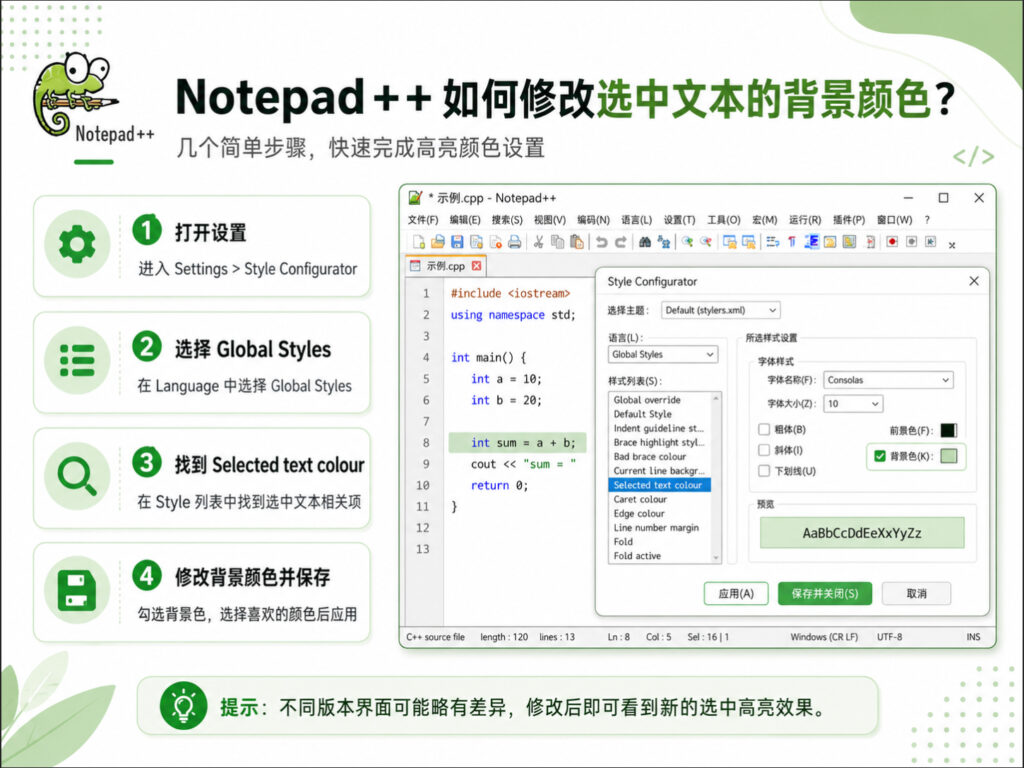
在Notepad++的架构设计里,界面上所有的字体、背景、关键字颜色,都是由一套中央样式管理器(Style Configurator)统一调度的。我们要改的选中文本背景色,在系统底层对应的英文术语叫 Selected text colour。
如果你是从 Notepad++中文官网 下载的官方原版,请跟着我下面的步骤闭眼操作,100%不会出错。
标准修改步骤
-
进入样式配置器
打开你的Notepad++,在顶部菜单栏找到【设置】(Settings),在下拉菜单中点击【语言格式设置…】(Style Configurator)。
-
定位核心全局样式
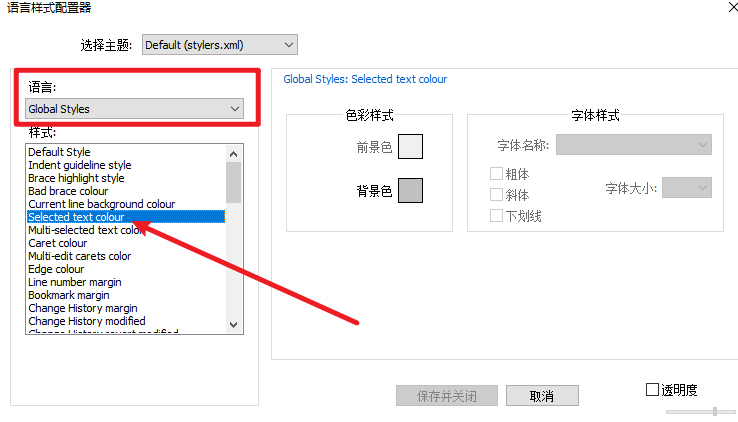
在弹出的复杂面板中,左侧的“语言”(Language)列表默认已经选中了
Global Styles(全局样式)。这时,我们需要在中间的“样式”(Style)列表中,向下滚动并精准找到Selected text colour(选中文本颜色)。 -
物理修改背景色
目光移到右侧的颜色配置区。你会看到“前景色”(Foreground colour)和“背景色”(Background colour)。
-
前景色: 指的是你选中的文字本身的颜色(建议勾选“使用默认前景色”,让文字保持原样)。
-
背景色: 这就是我们要改的“选中文本背景颜色”。点击色块,弹色盘后挑一个你喜欢的颜色。
-
-
保存并全局生效
选好颜色后,务必勾选下方的“全局背景色”(Enable global background colour)复选框。最后点击左下角的【保存并关闭】(Save & Close)。
二、 资深老鸟的配色哲学:千万别掉进这3个“色彩陷阱”
很多人一听到可以自由改颜色,立刻兴奋地把背景色改成纯红色、高饱和度的亮黄色或者刺眼的荧光绿。作为每天盯着屏幕超过12个小时的过来人,我必须给你泼一盆冷水——这些高饱和度的颜色绝对是视力杀手。
在微调这个颜色时,我总结了三条黄金法则:
1. 严格遵守色彩对比度(Contrast Ratio)
如果你平时用的是白色或浅色主题(如Default Style),选中文本的背景色建议选择淡雅的低饱和度色系,比如浅天蓝(Hex: #CADEF0)或淡灰绿。如果你用的是深色主题(如Obsidian或Zenburn),背景色则应该选择暗调但有明显色差的颜色,比如深蓝(Hex: #1A3B5C)或带有一点灰度的紫罗兰。
2. 警惕“语法高亮遮蔽”
Notepad++最强的地方在于它对各类编程语言(如Python、C++、JSON)的内置语法高亮。如果你把选中文本背景色改得太深、太浓,当你选中一段代码时,背景色会把代码原本的类名、变量名、字符串等不同颜色的字体彻底“吞噬”掉。你会看到一坨纯色背景上浮着一堆看不清的字,这就属于典型的因噎废食。
3. 与“相同词高亮”拉开色彩层级
Notepad++有一个极其好用的原生功能:当你双击选中单词 userId 时,文档里所有其他的 userId 都会自动亮起一个淡淡的边框或背景。在样式管理器中,这个功能叫 Smart Highlighting。
老手秘籍: 你设置的 Selected text colour(你当前鼠标拉选的这一个词),必须在色调上明显有别于 Smart Highlighting(系统帮你找出来的其他相同的词)。我个人的配置是:当前选中的用浅蓝色,系统联动的相同词用淡淡的橙色。这样一眼扫过去,哪一个是我的光标焦点,哪一些是关联词,在零点几秒内就能在大脑中完成分类。
三、 进阶极客:打破常规的多重文本高亮技巧
在实际的工程排障中,光改一个选中文本颜色往往是不够的。比如我们在排查高并发的网络请求日志时,我们需要同时盯着“用户ID”、“API接口路径”和“状态码500”这三个完全不同的维度。
如果只是普通的鼠标选中,当你去选第二个词时,第一个词的高亮就消失了。这就到了展示Notepad++真正实力的时刻了——利用多重标记(Style Token)功能。
独家实战工作流
这个技巧很多用了五六年Notepad++的人都不知道。在Notepad++中,官方其实暗中给你准备了5个独立的“染色盘”。
-
操作方法: 用鼠标选中你想追踪的第一个词(例如
ERROR),点击右键,在右键菜单中找到【使用格式标记】(Style all occurrences of token)。 -
五彩斑斓的黑: 你会看到里面有【第一格式】到【第五格式】。随便选一个(比如第一格式,默认是青色)。接着,去选中第二个词(例如
Exception),右键选择【第二格式】(默认是黄色)。
通过这套组合拳,几万行的凌乱日志在你的屏幕上瞬间变成了层次分明的可视化大盘。顺便提一个老手在处理文本时经常遇到的连带需求:我们在高亮某些特定文本或链接时,往往需要把这些散落的特征数据一键全部抽离出来。如果你也经常面临这种洗数据的场景,强烈建议延伸阅读这篇深度实战指南:如何用 Notepad 一键批量提取文本中的所有链接?正则表达式精要。利用高亮和正则引擎的配合,能让你清洗数据的效率提升几个数量级。
四、 避坑指南:为什么改了颜色却不生效?
在IT运维支持中,我被问到最多的一个问题就是:“老大,我完全按照你说的步骤去改了 Selected text colour,为什么我用鼠标选中文本的时候,它还是特么的原来的灰色?根本没变啊!”
别慌,这通常不是软件出Bug了,而是你掉进了下面这两个极其隐蔽的系统级配置冲突里:
冲突1:主题文件(Theme)的最高优先权覆盖
Notepad++支持更换全局主题(比如内置的Hello Kitty, Obsidian等)。如果你在【语言格式设置】面板顶部的“选择主题”(Select theme)下拉框中,选了一个非 Default (stylers.xml) 的主题,那么你刚刚在全局样式里改的配置,很容易被当前主题的独立配置文件直接拦截并覆盖。
-
解法: 在修改颜色前,先确保顶部下拉框里选中的就是你当前正在使用的主题名字。然后再去改下面对应的
Selected text colour。
冲突2:Windows系统级全局高亮的强行干涉
从Windows 11的某个更新版本开始,微软在系统级的无障碍设计(Accessibility)中引入了强力高亮机制。如果你在Windows系统里开启了“高对比度模式”或者使用了某些魔改的第三方系统主题,系统底层的渲染引擎会强行接管所有Win32组件(Notepad++就是基于Win32的底层Scintilla核心)的文本选择颜色。
-
解法: 遇到这种情况,最简单的验证方法是打开系统自带的记事本(Notepad),看看选中文本是不是也变成了奇怪的颜色。如果是,你需要去Windows的【设置】->【辅助功能】->【对比度主题】中,将其关闭或恢复为默认。
五、 2026最新生产力调优:Notepad++界面美化自检清单
为了让你的Notepad++彻底变成最顺手的生产力兵器,我建议你花5分钟,对照下面这份我为团队内部制定的“视觉与输入调优自检表”进行一次全面体检:
| 检查大项 | 优化配置动作 | 核心目的 | 达成状态 |
| 选中文本背景 | 全局样式 -> Selected text colour -> 改为低饱和度色系(如浅蓝/暗粉) |
消除默认灰色的视觉死角,零延迟定位光标焦点 | [ ] 已完成 |
| 智能相同词高亮 | 全局样式 -> Smart Highlighting -> 改为与选中色有明显色差的对比色 |
快速排查文档中同名变量/函数的分布密度 | [ ] 已完成 |
| 边缘光标行变色 | 全局样式 -> Current line background colour -> 给予极淡的横向背景槽 |
避免在宽屏显示器上串行,精准锁定当前编写行 | [ ] 已完成 |
| 非打印字符可视化 | 顶部菜单【视图】 -> 【显示符号】 -> 勾选【显示空格与制表符】 | 杜绝Python等严格缩进语言因空格、Tab混用导致的报错 | [ ] 已完成 |
| 暗黑/明朗一键切换 | 配合W3C无障碍无缝设计,根据白天/夜间环境一键切换对应的特定Theme配置文件 | 最大化保护视网膜,缓解干眼症与视力疲劳 | [ ] 已完成 |
结语:细节决定人效比
很多人觉得,花时间去研究一个编辑器的字体怎么显示、选中文本是什么颜色,纯粹是闲得慌。但我始终认为,工欲善其事,必先利其器。
一个每天需要高频面对底层文本的专业工程师或数据分析师,他的显示界面就是他的战场。界面上任何一丝不顺眼的色差、任何一处需要眯起眼睛才能辨识的阴影,都是在悄悄蚕食你的专注力,给你的大脑皮层增加不必要的解码负担。花几分钟时间把Notepad++的修改选中文本背景颜色调到极致,换来的是日后无数个高压排障夜里的清爽与高效。希望今天这篇干货能帮你打造出最完美的极客工作台!