对于程序员和数据分析师来说,行号 (Line Numbers) 不仅仅是数字,它是代码世界的坐标系。当你收到报错提示 “Error on line 404” 时,如果没有行号,你将寸步难行。
通常情况下,Notepad++ 安装后默认会显示行号。但有时因为误操作、更新配置重置,或者特殊的界面需求,你可能会发现左侧的“坐标系”消失了。
Notepad++ 如何显示行号? 别担心,这通常只需要 3 次点击即可解决。本文将为您详细介绍如何在屏幕编辑和打印输出中管理行号显示,并提供“行号莫名消失”的终极解决方案。
1. 基础教程:如何在编辑界面显示行号
这是最常见的需求。如果您的 Notepad++ 左侧侧边栏空白,请按照以下步骤操作:
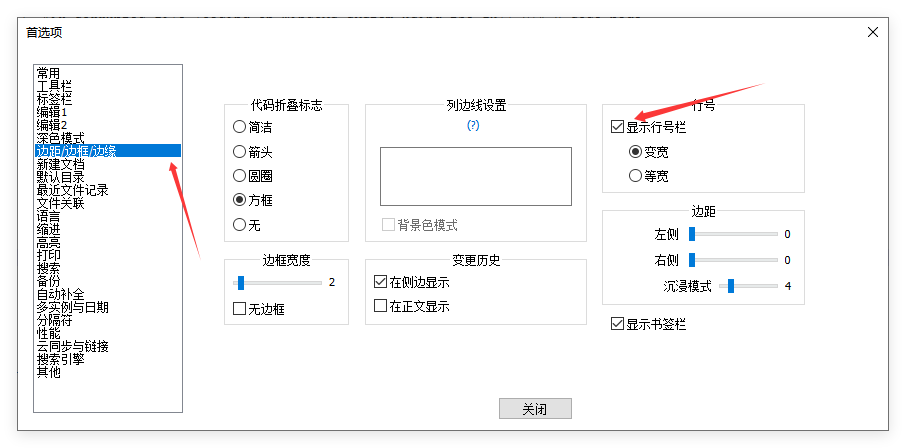
步骤一:打开首选项
启动 Notepad++,在顶部菜单栏中点击 “设置 (Settings)”,然后选择 “首选项… (Preferences…)”。
步骤二:定位边距设置
在弹出的对话框左侧列表中,找到并点击 “边距/边框/大纲 (Margins/Border/Edge)” 选项。
步骤三:勾选显示行号
在右侧面板中,找到 “行号 (Line Number)” 区域,勾选 “显示 (Display)” 复选框。
-
小贴士: 您还可以选择“动态位置 (Dynamic Position)”,这样行号栏的宽度会根据行数的位数自动调整。
完成上述操作后,点击“关闭”,您会发现熟悉的行号又回到了界面左侧。
2. 进阶需求:如何在打印时包含行号?
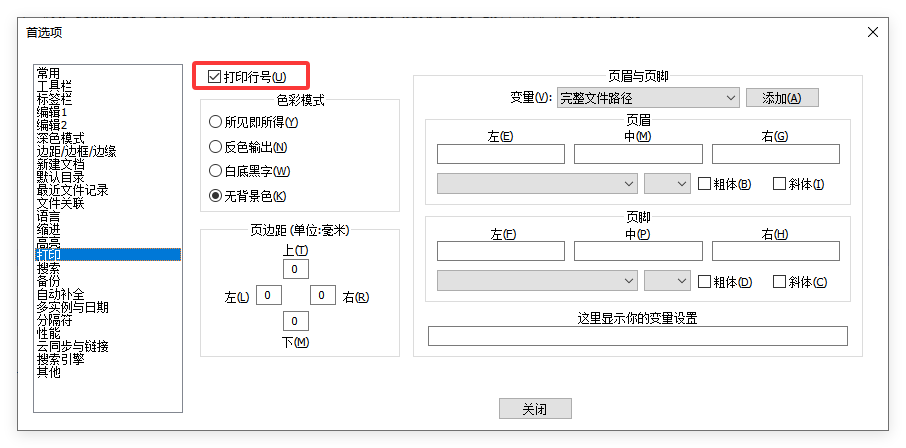
很多用户遇到一个尴尬的场景:在软件里看代码有行号,但打印 (Print) 出来或者导出为 PDF 时,行号却没了。这是因为打印设置是独立的。
若要在纸质文档中保留行号,请执行以下操作:
-
点击菜单栏的 “设置 (Settings)” > “首选项 (Preferences)”。
-
在左侧列表中选择 “打印 (Print)”。
-
在右侧的 “行号 (Line Number)” 选项中,选择 “是 (Yes)”(默认通常是“否”)。
-
(可选) 您甚至可以设置行号的字体和颜色,以区分正文代码。
专家建议: 在进行代码走查 (Code Review) 或纸质存档时,开启打印行号能极大提升沟通效率。
3. 故障排查:设置了“显示”但依然看不见?
如果您已经按照第 1 步操作,勾选了“显示行号”,但左侧依然空空如也,这可能是**“边距隐藏”**功能被意外触发了。
排查方法:
检查所有的边距(书签栏、折叠栏)是否都被隐藏。在极少数情况下,如果整个“装订线”区域宽度被设置为 0,行号也会看不见。
-
解决方法: 尝试重置 Notepad++ 设置,或者检查是否有插件(Plugins)干扰了界面显示。
4. 为什么要重视行号与定位?
开启行号只是第一步,它的核心价值在于快速定位。
行号 vs 无行号:效率对比
| 场景 | 无行号 (纯文本模式) | 有行号 (开发模式) | 效率提升 |
| Debug 报错 | 需人工数行数 | 直接跳转 (Ctrl+G) | 10 倍以上 |
| 团队沟通 | “在中间那段…” | “请看第 58 行” | 沟通 0 误差 |
| 书签标记 | 无法直观看到标记点 | 清晰显示书签位置 | 管理更便捷 |
配合“查找替换”实现神级操作
当你开启行号后,结合 Notepad++ 强大的正则查找功能,你可以实现诸如**“删除所有偶数行”或“定位到包含特定字符的行”**等高级操作。
如果您想深入了解如何利用正则表达提升 10 倍工作效率,强烈建议阅读我们的深度指南:
? Notepad++ 查找替换终极指南:效率提升 10 倍的正则与批量操作

5. 常见问题解答 (FAQ)
Q1: 行号字体太小可以调整吗?
可以。按住 Ctrl 键并滚动鼠标滚轮可以缩放整个界面(包括行号)。如果要单独更改行号样式,请进入“设置” > “语言格式设置” > 选择“Global Styles” > “Line number margin”,在此处修改字体大小和颜色。
Q2: 为什么我的行号显示不全?
如果您的代码行数超过 10000 行,而行号栏宽度不够,可能会被遮挡。请在“首选项” > “边距”中选择“动态位置”,让栏宽自适应数字位数。
Q3: Notepad++ 只有 Windows 版吗?
是的,Notepad++ 是 Windows 专属软件。但 Mac 用户可以使用类似的替代品。更多关于 Notepad++ 的基础介绍,欢迎访问 Notepad++ 官网首页。
结语
Notepad++ 如何显示行号 这个问题虽然简单,但它是高效编程的基石。通过本文的设置,您不仅能找回消失的坐标,还能掌握打印行号等进阶技巧。
工具的熟练度决定了工作的效率。现在,您的编辑器已经准备就绪,是时候开始编写更干净、更高效的代码了!