一句话总结:
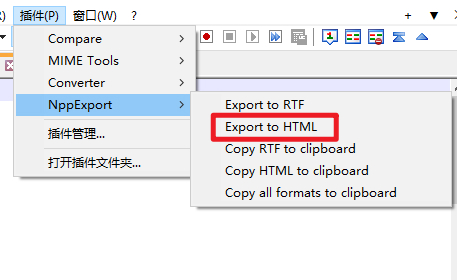
要将 Notepad++ 中的代码导出为保留语法高亮和背景色的 HTML 文件,最简单的方法是使用内置的 NppExport 插件。点击顶部菜单的“插件” -> “NppExport” -> “Export to HTML”,即可将当前带高亮格式的代码直接保存为标准的
.html格式网页。另外,该插件还支持直接将格式化代码复制到剪贴板,方便粘贴到 Word 或博客编辑器中。
在日常开发、撰写技术博客或制作程序交接文档时,很多人会需要将编辑器中带有彩色语法高亮的代码分享给他人。如果只是简单地复制文本,高亮的色彩和字体格式会完全丢失,导致代码的可读性大幅度降低。
作为一款轻量级且功能强大的文本编辑器,Notepad++ 提供了完美的格式导出解决方案。以下将为您详细解析如何将代码导出为高亮样式完整的 HTML 文件,以及在操作中可能遇到的各类排错问题。
底层转换机制:为什么不能直接使用“另存为” HTML?
在开始实操前,我们需要厘清一个技术误区。
许多用户在需要 HTML 格式时,习惯点击“文件” -> “另存为”,并将保存类型选择为 Hyper Text Markup Language (.html)。但这种操作只是更改了文件的后缀扩展名,其文件内部依然是没有任何格式修饰的纯代码文本。当你在浏览器中打开这个“另存为”的文件时,所有的颜色、特殊字体和背景样式都将不复存在。
想要保留你在编辑器里看到的视觉排版,就必须使用专门的格式转换引擎。它需要逐字分析 Scintilla 编辑器内核中的语法高亮规则,并将不同的代码标记(如关键字、注释、字符串等)映射为带内联 CSS 样式表(例如 <span style="color: #0000FF;">)的 HTML 标签。
为了保证转换引擎的兼容性,建议前往 Notepad++中文官网 下载并安装最新发布的官方稳定版软件。官方完整版中默认集成了这一高亮转换的核心插件,无需进行繁杂的手动配置。
实操步骤:两种将代码导出为带格式 HTML 的方法
根据你的最终应用场景(是需要一个独立的 HTML 页面,还是只需要将带格式的代码插入到其他文档),选择以下最适合的操作路径。
方法一:直接导出独立的 HTML 实体文件
当你需要生成一个可以直接在浏览器中浏览,或者放到网站上供他人查阅的代码静态页时,请按照此步骤操作:
- 打开 Notepad++,载入你的代码文件,确认当前界面已正确识别语言(如 Python、C++ 或 JavaScript)并呈现了彩色高亮状态。
- 点击顶部菜单栏的“插件”(Plugins)。
- 在下拉菜单中找到“NppExport”,随后点击“Export to HTML”。
- 系统会弹出常规的保存文件对话框,选择你的保存路径,命名后点击保存即可生成一个包含了所有内联 CSS 样式的
.html文件。
方法二:复制 HTML 富文本到剪贴板
如果你只需要将带格式的代码贴入 Word、Outlook 邮件或者其他支持富文本的博客编辑器中,直接生成文件就略显繁琐。你可以直接将格式代码载入剪贴板:
- 选中你想要导出的特定代码块。如果你需要精确控制被导出的复杂文本,可以结合 notepad怎么选中多行?pc端多行选中的4种快捷操作与列 里的技巧,通过快捷键或列选择模式精准圈定高亮内容。
- 依次点击顶部菜单的“插件” -> “NppExport” -> “Copy HTML to clipboard”(或选择“Copy RTF to clipboard”,RTF 格式在微软 Office 家族中拥有更好的版式还原度)。
- 打开你的目标编辑软件(如 Word),直接使用
Ctrl + V粘贴,你会发现所有的彩色样式和特殊缩进都完美保留了下来。
在对这些代码片段进行导出或发布之前,如果你需要对列表、配置数据等进行格式化的重整,还可以配合 notepad如何随机打乱文本行顺序?乱序排列实操教程 的方法先进行乱序排列或去重处理,完成整理后再行高亮导出,以达到最佳的展示效果。
很多教程容易忽略的细节:暗黑模式(Dark Mode)下的色彩崩塌
在执行导出操作时,一个极易被忽略的关键细节是:导出样式完全依赖于你当前在软件中激活的“色彩主题”,而暗黑主题在导出为普通 HTML 时可能会遭遇色彩崩塌。
如果你在 Notepad++ 中使用的是 “Obsidian”、“Deep Black” 等暗黑主题,此时代码前景色是明亮的白色或淡黄色,而背景是深色。由于 NppExport 默认会把这些亮色文本的内联 CSS 样式完全写入 HTML。
当你将这些代码复制到背景通常为纯白色的 Word 文档或标准网页中时,原本白色的代码文本在白色背景上会变得完全看不清,或者背景色块在白纸上显得极度突兀,破坏整体文档美感。
正确做法: 如果你计划将代码贴入白底的文档或网页中,请在执行导出或复制操作前,先通过顶部菜单的“设置” -> “语言格式设置” -> “选择主题”,将主题临时切换回默认的 “Default (stylers.xml)”。在浅色底色下完成 HTML 导出后,再切换回你习惯的暗黑护眼模式。
真实排错场景:导出后中文注释全变乱码?
排错步骤: 许多人在导出含有中文字符或中文注释的代码文件后,用浏览器打开新生成的 HTML 页面,会发现所有的中文字符全部变成了黑色问号或像 “ç¼–ç ” 这样的乱码符号。
这通常是由于转换插件在写入 HTML 文件时未正确标明字符集编码(Charset)导致的。通过以下两个步骤可彻底解决此问题:
- 检查源文件编码: 导出前,查看 Notepad++ 界面右下角状态栏的编码格式。如果显示为 ANSI 或带有 BOM 的 UTF-8,请在顶部菜单点击“编码”(Encoding),将其变更为“UTF-8”编码(请注意选择不带 BOM 的普通 UTF-8),保存后再尝试导出。
- 手动补齐 HTML 头信息: 用浏览器打开导出的 HTML 若仍为乱码,可以用 Notepad++ 直接打开这个生成的
.html文件,检查其<head>标签内是否缺失了字符集声明。若确实缺失,请手动在<head>与</head>之间插入以下标准元数据代码并保存:<meta http-equiv="Content-Type" content="text/html; charset=utf-8">
风险提醒 / 注意事项:大文件内存溢出与软件卡死
虽然 NppExport 是一款极佳的轻量化排版工具,但在处理极端文件时存在明确的安全边界。
由于该插件在生成 HTML 时,需要为每一个带有样式的单词甚至单个字符生成庞大的 <span style="..."> 包裹标签,这会导致输出的 HTML 文件体积呈指数级增长。
风险提醒 / 注意事项: 请绝对不要对体积大于 5MB 的大文件(如庞大的系统崩溃日志、超长数据库备份 SQL 文本)运行 NppExport 导出或复制操作。针对这类大容量文件执行高亮样式转换,会瞬间耗尽系统虚拟内存,并直接导致 Notepad++ 主程序发生内存溢出(OOM)崩溃死机,甚至造成未保存的源文件数据丢失。
对于大文件,我们应当保持其纯文本属性;若确实需要对极其庞大的代码进行美化展示,建议采用第三方的命令行转换器(如 Pygments)在后台进行离线静态渲染。
Checklist
- [ ] 确认源文件在 Notepad++ 编辑器中已经正常呈现了彩色高亮状态。
- [ ] 确认在执行导出操作前,已经对当前的源文件进行了保存与备份。
- [ ] 若要贴入白色底色的文档(如Word),确认已将软件主题切换回默认的浅色背景。
- [ ] 检查源文件编码是否已调整为不带 BOM 的标准 UTF-8,以防止中文字符乱码。
- [ ] 打开生成的 HTML 文件,确认浏览器标题栏与正文字符集显示完全正常。
- [ ] 确认待导出的文件大小在安全范围内(建议低于 2MB),避免引起内存溢出。
FAQ
Q:为什么我在“插件”菜单下根本找不到“NppExport”这个选项? A:部分精简版或非官方修改版的绿色安装包可能没有预装此工具。你可以点击顶部菜单的“插件” -> “插件管理”(Plugins Admin),在“可用”列表中搜索并勾选“NppExport”,点击右上角的“安装”,软件会自动下载并重启完成部署。不同版本功能入口可能略有差异,请以当前版本实际显示为准。
Q:导出的 HTML 文件可以带上左侧的行号吗? A:默认情况下,NppExport 为了保证代码提取的纯净度,并不会将行号作为文本强行写入 HTML 内。如果你强烈需要带行号的网页,可以在“插件管理”中搜索安装“Print”相关插件,或者使用间接方式:先将带行号的代码复制到 Word,再由 Word 另存为带行格式的网页。
Q:为什么我导出的代码背景是纯黑色的,没办法变回白色? A:这是因为你在导出时使用了暗黑系的主题配置(如 Blackboard)。NppExport 会将当前的暗黑背景色作为 <pre> 或 <body> 的 inline-style 写入 HTML。如需白色背景,请在“设置 -> 语言格式设置”中换回默认的 Default 浅色主题再行导出。
Q:这个插件可以在 64 位的 Notepad++ 上运行吗? A:可以。随着软件生态的演进,NppExport 插件已经完全支持 x64 架构的主程序。如遇兼容性报错,建议前往插件管理器中检查并将其升级到最新版本。