核心摘要:
在日常文本处理中,掌握Notepad++如何随机打乱文本行顺序能极大提升数据清洗的效率。对于较新版本的用户,直接选中目标文本,通过顶部菜单栏的“编辑” (Edit) > “行操作” (Line Operations) > “随机排列行” (Randomize Line Order)即可实现一键无损乱序。如果是旧版本或需要更复杂的乱序逻辑,则可以通过安装 Python Script 插件运行简单的打乱脚本来完成。
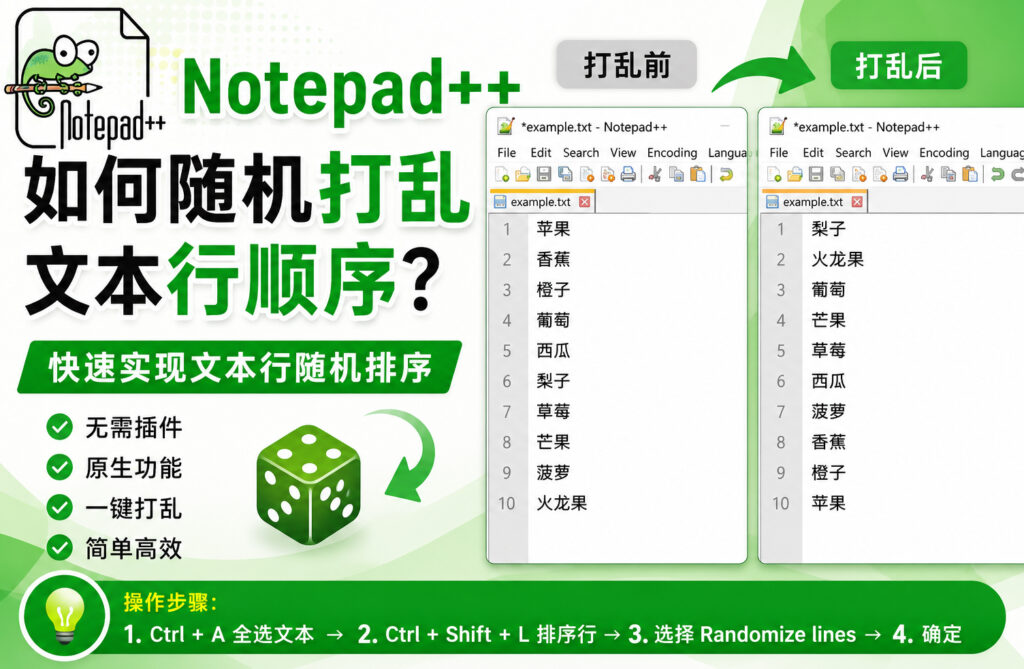
方法一:使用 Notepad++ 原生功能(推荐,最简便)
在较新版本的 Notepad++ 中,开发团队已经内置了非常实用的行排序与乱序功能。无需安装任何第三方插件,即可在几秒钟内打乱成千上万行文本。
第一步:准备与选择文本
启动 Notepad++ 并打开你需要处理的文本文件。
- 打乱整份文件:直接将光标定位在文本中任意位置,无需刻意全选(系统默认会对整份文件的所有行进行操作)。
- 仅打乱部分行:如果只想打乱其中某一段落,用鼠标拖动或配合
Shift键,高亮选中你需要乱序的特定行区域。
第二步:执行随机打乱操作
定位到 Notepad++ 顶部的菜单栏:
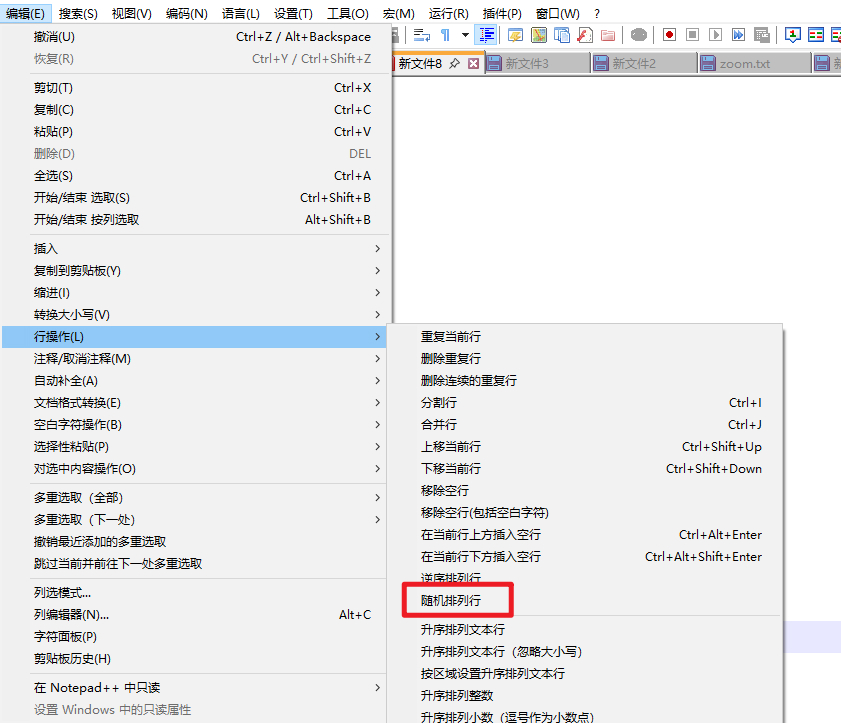
- 点击 “编辑” (Edit) 菜单。
- 在下拉菜单中,将鼠标悬停在 “行操作” (Line Operations) 上。
- 在二级菜单中,找到并点击 “随机排列行” (Randomize Line Order)。
点击后,你会发现选中的文本行顺序已经被瞬间随机重组。如果对当前的打乱结果不满意,可以直接按下键盘快捷键 Ctrl + Z 撤销,然后再次点击该功能,系统会生成一套全新的随机排列结果。
版本排错提醒:如果你在“行操作”菜单下找不到“随机排列行”这一选项,说明你当前使用的软件版本过于陈旧。该功能是在较新的版本中作为原生功能引入的,强烈建议你前往 Notepad++官网 下载并覆盖安装最新版本,以便直接享受高效率的内置文本处理工具。
方法二:使用 Python Script 插件(适合高阶定制需求)
如果你的工作环境限制了版本升级,或者你需要更高级的打乱逻辑(例如:保持特定首尾行不动、或者按特定分组打乱),利用 Python Script 插件进行处理是最好的替代方案。
第一步:安装 Python Script 插件
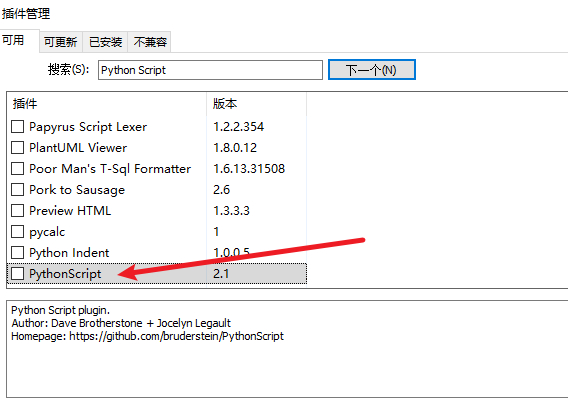
- 在 Notepad++ 顶部菜单栏点击 “插件” (Plugins) > “插件管理” (Plugins Admin)。
- 在搜索框中输入
Python Script。 - 勾选搜索到的插件,点击右上角的 “安装” (Install)。软件会自动重启以完成配置。
第二步:编写乱序脚本
- 点击 “插件” (Plugins) > “Python Script” > “New Script”。
- 为脚本命名(例如
shuffle_lines.py),点击保存。 - 在弹出的代码编辑窗口中,复制并粘贴以下 Python 代码:
import random

# 获取当前编辑器的所有文本,按行拆分
raw_text = editor.getText()
lines = raw_text.splitlines()

# 过滤掉可能存在的末尾空行,避免打乱后空行跑到中间
if lines and lines[-1] == "":
 has_empty_tail = True
 lines.pop()
else:
 has_empty_tail = False

# 随机打乱行顺序
random.shuffle(lines)

# 重新组装文本
shuffled_text = "\n".join(lines)
if has_empty_tail:
 shuffled_text += "\n"

# 将打乱后的文本写回编辑器
editor.setText(shuffled_text)
第三步:运行脚本完成打乱
打开需要打乱的文本文件,点击 “插件” (Plugins) > “Python Script” > “Scripts” > “shuffle_lines”。脚本将在后台毫秒级运行完毕,并直接在屏幕上呈现随机乱序后的文本。
文本乱序过程中的核心细节与避坑指南
许多运营或技术人员在打乱文本行时,往往会因为忽略一些底层文本规范而导致数据格式错乱。以下是整理出的关键注意事项:
1. 保护特定代码或标题行不被乱序
在处理大段代码、带有标题头的配置文件或包含特定声明的文本时,盲目进行全局乱序会彻底破坏文件结构。 在打乱行顺序之前,你可能需要先注释掉或隔离那些不需要变动位置的特定代码块或标题行。针对此类需求,可以参考 notepad怎么批量注释代码?多行注释快捷操作教程。通过临时将它们转换为注释,或利用多行注释快捷键进行区块保护,能有效避免敏感行被意外打乱。
2. 空行与首尾换行符的处理
文本文件末尾通常会有一个隐含的换行符(CRLF/LF)。在使用原生“随机排列行”时,这个空行可能会被系统视作一个独立的“空白行”,并在乱序后随机分布到文本的中间,造成格式碎裂。
- 避坑做法:在执行打乱操作前,先通过菜单栏 “编辑” > “空白字符操作” > “移除多余的空白行” 清理文本,打乱完成后再在文件末尾手动补齐换行。
3. 注意大文件处理的性能瓶颈
原生“随机排列行”功能在处理 10 万行以内的文本时速度极快。但如果面对的是数百万行、大小达数百兆(MB)的超大日志或数据库导出文件,Notepad++ 可能会因为内存分配问题出现短暂的未响应(卡死)。
- 应对策略:对于超大型文件,建议先将其切分成较小的临时文件分别打乱,或者直接使用外置的 Python 命令行脚本在系统终端中处理,避免软件崩溃导致未保存的数据丢失。
Checklist
- [ ] 已确认当前的 Notepad++ 软件版本,如低于 v8.0 建议前往官网升级。
- [ ] 在操作前已按下
Ctrl + S备份或保存了原始文本文件。 - [ ] 检查了文本末尾是否有多余的空白行,并已提前进行清理。
- [ ] 如果只需要打乱局部,确保已用鼠标精准高亮选中了目标行。
- [ ] 已对不需要参与乱序的标题行、页脚或特殊注释行进行了隔离或临时剪切保护。
- [ ] 打乱后仔细检查了各行之间的换行符(CRLF/LF)是否依然保持一致,没有出现格式错乱。
FAQ
为什么我在“行操作”菜单里找不到“随机排列行”这个选项?
这通常是因为你的 Notepad++ 版本太旧。该功能是新版中加入的原生功能。解决办法非常简单,只需前往 Notepad++官网 下载并安装最新版本,即可在相同路径下找到该功能。
随机打乱文本后,原有的行内多列数据(如CSV表格)会错位吗?
不会。Notepad++ 的“随机排列行”是以“行”为物理单位进行整体位置互换的。只要你的每一行数据内部(例如使用逗号、Tab隔开的数据)没有换行符,整行的完整性就会保持完美无损,不会发生列与列之间的交叉错位。
这种打乱是真正物理上的随机吗?还是有特定规律?
Notepad++ 底层采用的是标准的伪随机数生成算法。对于普通的文本打乱、名单去重、测试数据重组等日常办公场景,其随机分布的均匀度已经足够高,没有任何肉眼可循的规律。
有没有快捷键可以直接一键打乱文本行?
Notepad++ 默认没有为“随机排列行”分配物理快捷键。但你可以通过顶部菜单的 “运行” (Run) > “管理快捷键” (Modify Shortcut/Delete Command),在“Main Menu”标签页下找到“Randomize Line Order”,为其绑定一个你习惯的组合键(如 Ctrl + Shift + R),即可实现一键快捷打乱。
参考来源
本文由官方站内容团队结合实际文本处理场景整理编写。具体功能与 UI 界面可能会随软件版本迭代发生微调,最新变更及高级技巧请参考以下渠道: