
查找 Notepad++ 自动备份时,先看“首选项”中的“备份”页面,再按页面显示的路径检查文件夹。用户目录下名为 backup 的文件夹可以作为排查起点,但不一定是每台电脑的实际备份位置。找到疑似文件后,先复制一份,再用 Notepad++ 打开并另存为新文件,避免覆盖原件。
先在首选项中确认备份设置
打开 Notepad++,进入“设置”菜单,再打开“首选项”和“备份”页面。不同版本或界面语言的菜单文字可能略有差异;名称对不上时,可按首选项说明,Notepad++ 用户手册核对,不要凭猜测改动设置。
查看页面中与自动保存、会话快照或备份路径有关的选项,确认相关功能是否启用,以及页面是否显示自定义路径。文件曾在编辑器中打开过,不代表 Notepad++ 一定生成了备份。
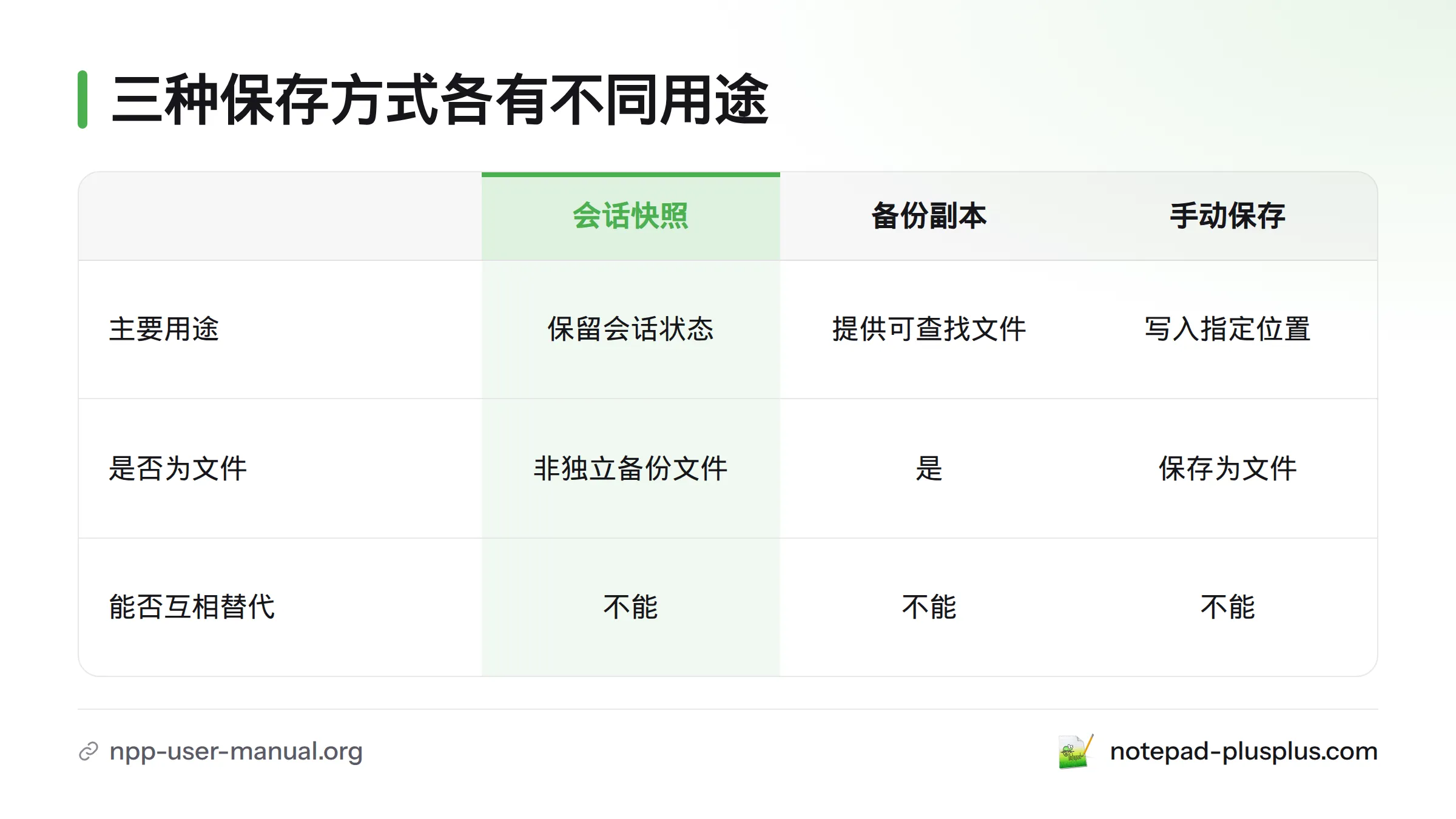
会话快照、备份副本和手动保存的原文件各有用途:会话快照保留编辑会话状态,备份副本是可查找的文件,手动保存则把内容写入指定位置。三者不能相互替代。关于备份的通用定义,可参考数据备份,维基百科;判断 Notepad++ 的具体行为,应以当前设置和用户手册为准。
根据显示的路径查找文件
先记下“备份”页面显示的完整路径,再在文件管理器中打开它,核对地址栏是否指向同一目录。若页面没有显示路径,或路径含义不清,先查阅用户手册确认相关选项,再逐级检查文件夹,不要自行推定目录。
| 检查位置 | 核对方法 | 注意事项 |
|---|---|---|
| 首选项中的“备份”页面 | 查看启用状态和路径栏 | 普通文档的保存位置不一定是备份路径 |
用户目录下的 backup 文件夹 |
在文件管理器中查看文件夹及其内容 | 这是排查起点,不代表所有安装都使用此处 |
| 自定义备份路径 | 按设置页面显示的路径打开 | 路径不存在或内容为空时,回到设置复核 |
如果页面路径与文件管理器地址栏不一致,回到 Notepad++ 检查当前配置,也要确认打开的是不是另一套安装或配置。普通文档的“另存为”目录与自动备份目录并非同一位置。
复制备份,再另存恢复内容
找到疑似需要的文件后,先在文件管理器中复制到新位置,或复制后改用新文件名。再用 Notepad++ 打开副本,检查正文是否完整、内容是否属于要恢复的版本。确认无误后,使用“另存为”保存成独立文件,并为它取一个清楚的新名称。
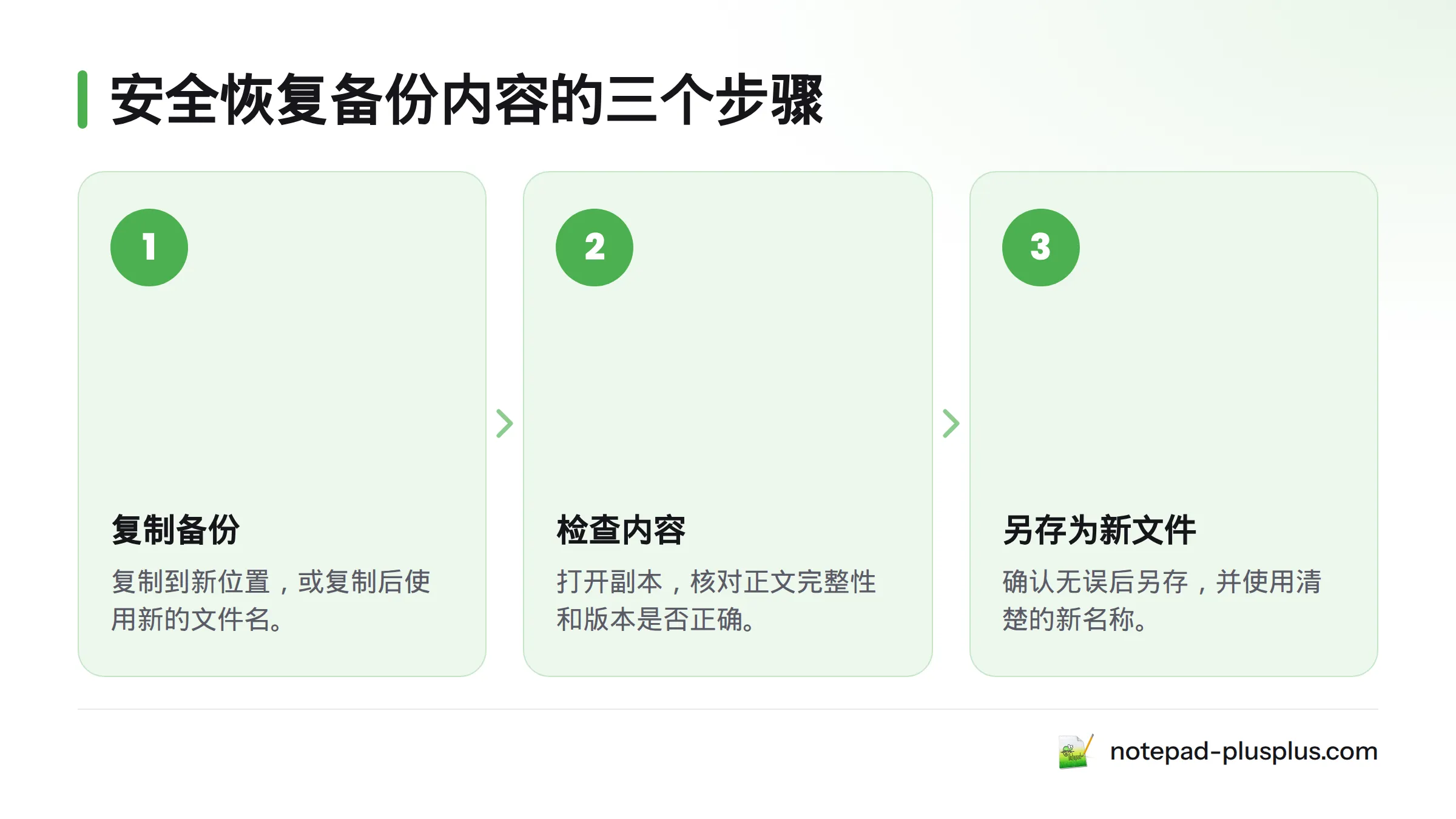
先保留备份副本,再检查和另存。不要直接覆盖原文件。
如果文件内容显示异常,先保留现状,不要反复保存到原路径。需要检查文本编码时,可查看中文乱码与编码检查指南。若恢复的是代码或长文,检查开头、结尾和关键段落后再关闭文件;不能只凭文件名判断内容正确。
没找到文件时,逐项复核
按以下顺序检查:
- 重新打开当前 Notepad++ 的“首选项”中“备份”页面,核对实际路径和相关选项。
- 在文件管理器中打开该路径,确认目录名称、层级和拼写与设置一致。
- 查看用户目录下的
backup文件夹,但不要用普通文档保存目录代替它。 - 检查目录中是否有可辨认的候选文件,不要臆测备份生成周期、保留期限或命名规则。
目录为空,只能说明当前检查的位置没有找到备份;这不能证明文件必定存放在别处,也不能证明它曾成功生成。自动备份能否使用,取决于当时的设置和实际生成的文件,无法保证找回每一份未保存内容。若设置页面没有可核对的路径,可查阅Notepad++ 常见问题和用户手册,不要拿未经确认的固定路径代替检查。
用测试副本验证设置
需要确认设置是否会生成备份时,只用测试副本,不要拿唯一的原文件试验。保留原件后,按当前设置进行一次可控测试,再到已核实的目录检查是否出现预期文件。重新打开测试副本,确认内容和保存结果一致,再判断这套设置是否符合需要。
完成后核对以下事项:
- 已从首选项确认当前备份路径。
- 已检查正确目录,而非普通文档保存位置。
- 已保留原始备份副本,没有直接覆盖原文件。
- 已将需要的内容另存为新文件,并重新打开检查。
找回未保存内容并非一定成功,会话快照也不等同于独立备份文件。需要安装软件时,可查看Notepad++ 下载与安装指南;想减少编辑中的重复操作,可参考宏录制与回放教程,但宏功能不能代替备份。关于软件本身,可继续查看 Notepad++ 网站。