导语 Notepad++ 一向以“小巧、快速、占用资源极低”著称。正常情况下,它的内存占用不应超过 50MB。但你是否遇到过这样的情况:打开一个几百 MB 的日志文件,内存瞬间飙升到 2GB,甚至导致程序直接“未响应”?
这通常不是软件本身的问题,而是配置不当或插件冲突造成的。本文将为你提供 2026 年最新的优化方案,通过 5 个简单步骤,让你的 Notepad++ 恢复“闪电般”的速度。

为什么 Notepad++ 会占用大量内存?
在动手优化之前,我们需要了解“病因”。Notepad++ 的核心编辑组件是基于 Scintilla 构建的(这是一个著名的开源代码编辑组件,也被用于 SciTE 等编辑器)。
导致高内存占用的主要原因通常有三点:
- Scintilla 缓存机制:为了支持“撤销/重做”操作和复杂的语法高亮,编辑器会将文件内容及样式完全加载到 RAM 中。
- 周期性备份:这是内存飙升的“隐形杀手”,软件在后台不断对所有打开的文件进行快照。
- 劣质插件:某些第三方插件(尤其是代码分析类)存在内存泄漏问题。
核心方案:5 步优化内存占用的实操教程
请按照以下顺序调整你的设置,每一步都能显著释放系统资源。
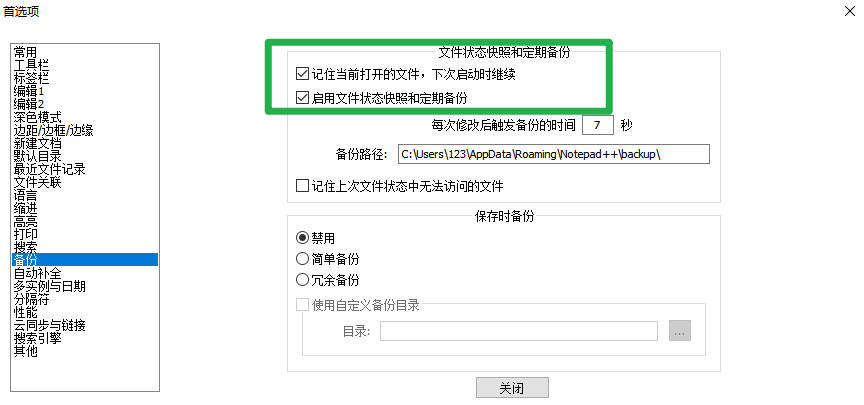
1. 禁用“周期性备份”与会话快照(关键)
这是造成 Notepad++ 内存虚高的头号原因。默认情况下,软件会每隔 7 秒对未保存的文件进行备份。如果你打开了大量标签页,这将消耗巨大的内存。
- 操作步骤:
- 点击菜单栏的 设置 (Settings) > 首选项 (Preferences)。
- 在左侧列表中选择 备份 (Backup)。
- 取消勾选 “记住最后打开的文件” (Remember current session)。
- 取消勾选 “启用会话快照和定期备份” (Enable session snapshot and periodic backup)。
- 效果:关闭后,Notepad++ 不再需要在后台维护庞大的缓存文件,内存占用通常能立减 30%-50%。
2. 管理与精简插件
很多用户安装了数十个插件却很少使用。某些插件(如 SourceCookifier, JSON Viewer 的旧版本)在处理大文件时会尝试解析整个文档树,导致内存溢出。
- 优化建议:
- 点击 插件 (Plugins) > 插件管理 (Plugins Admin)。
- 卸载不常用的插件。
- 排查法:如果内存依旧极高,尝试重命名安装目录下的
plugins文件夹,重启软件看是否恢复正常。
3. 针对大文件的特殊处理:关闭语法高亮
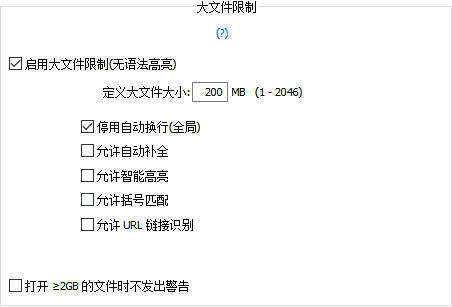
Notepad++ 会尝试对打开的每一个字符进行渲染。如果你打开的是一个 500MB 的 SQL 文件或 Log 文件,语法渲染会吞噬大量 CPU 和内存。
- 操作技巧:
- 在打开大文件前,点击菜单栏 语言 (Language) > 选择 普通文本 (None / Normal Text)。
- 或者在 首选项 > 性能 (Performance) 中,勾选 “在大文件模式下禁用语法高亮”。
4. 禁用智能高亮与链接点击
默认情况下,双击一个单词,Notepad++ 会自动高亮文档中所有相同的单词(Smart Highlighting),并时刻检测可点击的 URL。对于长文档,这需要遍历全文,资源消耗极大。
- 设置路径:
- 设置 > 首选项 > 高亮 (Highlighting):取消勾选 智能高亮 (Smart Highlighting)。
- 设置 > 首选项 > 杂项 (MISC.):取消勾选 点击链接设置 (Clickable Link Settings)。
5. 升级到 64 位版本
这是物理层面的降维打击。
- 32 位版本:受限于 x86 架构,单个进程最大只能寻址 2GB – 3GB 内存。一旦文件接近这个大小,程序必崩。
- 64 位版本:理论上可以使用所有可用的系统内存。
专家提示:如果你经常处理超过 400MB 的文本文件,必须使用 64 位版本。你可以访问 Notepad++ GitHub 官方仓库 下载最新的 64 位构建版本。
进阶排查:如果优化后依然无法打开文件?
如果你完成了以上所有设置,但 Notepad++ 依然提示“文件过大 (File is too big)”或者直接闪退,那么问题可能不在于内存优化,而在文件系统的限制或文件本身的编码损坏。
- 遇到这种情况,请务必查看我们的专项排查指南: ? Notepad无法打开文件怎么办?2026年最新排查与解决方案 (这篇指南详细解释了如何处理编码错误和文件权限导致的崩溃问题)
性能对比:32位 vs 64位 版本限制
为了让你直观了解版本差异,我们整理了以下对比表:
| 特性指标 | 32-bit (x86) 版本 | 64-bit (x64) 版本 | 推荐场景 |
|---|---|---|---|
| 最大内存寻址 | 约 2GB (实际可用更少) | 受限于物理内存 (如 16GB/32GB) | 64-bit 完胜 |
| 插件兼容性 | 极高 (很多老插件只有32位) | 高 (主流插件已适配) | 需要特定老插件选 32-bit |
| 大文件极限 | 约 200MB – 400MB | 2GB+ (取决于系统资源) | 处理日志/数据选 64-bit |
| 启动速度 | 极快 | 极快 (无明显差异) | 两者均可 |
FAQ: 常见性能问题解答
Q1: 为什么我的 Notepad++ 打开之后 CPU 占用率也是 100%? A: 这通常是由于正在进行复杂的正则搜索(RegEx)或某些插件正在后台扫描代码。建议停止当前的搜索操作或重启软件。
Q2: 优化后,以前打开的标签页都不见了怎么办? A: 因为我们在第一步中关闭了“会话快照”。如果你希望保留标签页但又想省内存,建议手动保存工作区(File > Save Session),而不是依赖自动备份。
Q3: 如果我必须编辑一个 5GB 的日志文件,Notepad++ 还是打不开怎么办? A: Notepad++ 的机制决定了它必须将文件载入内存。对于超大文件(>2GB),建议使用专门的日志查看工具(如 glogg)或使用 Linux 命令行(less/tail)进行查看,而不是强行使用文本编辑器。
结语
Notepad++ 依然是 Windows 平台上最强大的文本编辑器之一。只要通过上述步骤合理配置,关闭不必要的备份和高亮功能,它完全可以保持轻盈、流畅的状态。
如果你的软件版本过旧,或者想尝试更稳定的 64 位版本,请务必前往官方渠道下载。
- 获取最新版本与更多资源:欢迎访问 Notepad++。
下一步行动: 现在就打开你的 Notepad++ “首选项”,检查一下“备份”选项是否处于开启状态。关掉它,你会立刻感觉到速度的提升!