为什么我们需要“一次性清理”编辑器?
在 2026 年的数字化办公环境中,Notepad++ 依然是全球最受欢迎的轻量级文本与代码编辑器之一。它的启动速度极快,支持数十种编程语言的语法高亮,是许多开发者、数据分析师以及行政人员的装机必备神器。
然而,Notepad++ 有一个极具特色的默认机制:“记住当前会话以供下次启动使用”。这意味着,您今天打开了 10 个文本文件,即使您直接点击右上角的红叉关闭了整个软件,明天再次打开 Notepad++ 时,这 10 个文件依然会原封不动地出现在标签栏上。
对于需要连续处理长期项目的用户来说,这是一个神级功能;但对于只是用它来临时查看各种日志文件、临时代码片段的用户来说,这简直是一场灾难。久而久之,您的顶部标签栏可能会堆积几十甚至上百个文件。此时,Notepad++ 如何一次性关闭所有文件 就成了提升工作效率的刚需。
今天,下面抛开繁杂的无用信息,直击痛点,为您全面拆解 Notepad++ 的标签页管理系统。

一、 核心操作:Notepad++ 如何一次性关闭所有文件?(3大基础方法)
想要快速清理屏幕,Notepad++ 官方其实在软件的各个角落都为您准备了便捷的入口。以下是解答 Notepad++ 如何一次性关闭所有文件 的三种最直接、最基础的方法:
方法 1:利用标签页“右键菜单”(最推荐、最快捷)
这是绝大多数资深程序员最常用的肌肉记忆操作。
-
将鼠标光标移动到顶部标签栏的任意一个打开的文件标签(Tab)上。
-
点击鼠标右键。
-
在弹出的超长上下文菜单中,向下寻找并点击 “关闭所有文件” (Close All)。
-
瞬间,世界清静了。所有的标签页将被全部关闭,只留下一个默认新建的空文件。
方法 2:通过顶部“文件”主菜单
如果您不习惯在小小的标签上右键点击,可以通过软件的传统顶部菜单栏来完成。
-
视线移到软件界面的最左上方,点击 “文件” (File) 菜单。
-
在下拉列表中,找到并点击 “关闭所有文件” (Close All) 选项。
-
同样,所有打开的文档将被瞬间清空。
方法 3:通过“窗口”菜单(适合文件极多时)
当您打开的文件数量多到连标签栏都显示不下(出现了左右滚动箭头)时,您可以通过窗口管理器来进行操作。
-
点击顶部菜单栏的 “窗口” (Window)。
-
在下拉菜单的底部,选择 “窗口…” (Windows…) 以打开所有已打开文件的列表对话框。
-
您不仅可以在这里批量选中特定的文件进行关闭,也可以直接在主界面的“窗口”菜单下找到 “关闭所有文件” 的快捷入口。
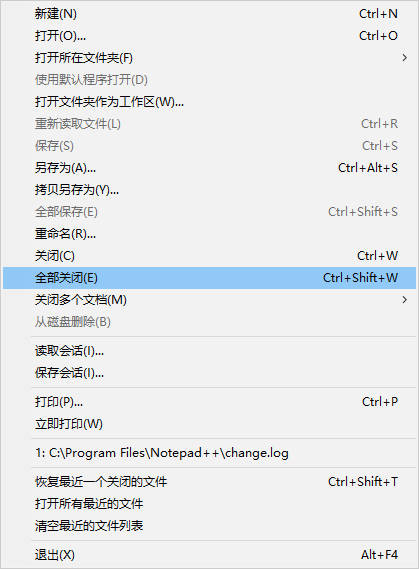
二、 进阶掌控:不仅是“全关”,还要关得有艺术
在实际的高强度办公中,我们遇到的场景往往更加复杂。有时候,我们并不是真的想知道 Notepad++ 如何一次性关闭所有文件,而是想要保留目前正在疯狂敲代码的这一个主文件,把其他碍眼的副文件全部清掉。Notepad++ 为此提供了极其丰富的衍生功能。
1. 另外,全部关闭 (Close Multiple Tabs -> Close All BUT This)
这是极客开发者最爱的功能。假设您打开了 20 个文件,但目前只需要专注于 index.html。
-
操作: 在
index.html的标签页上点击右键,选择 “另外,全部关闭”。这样,除了您当前选中的这个文件,其他 19 个文件将在一秒钟内灰飞烟灭。
2. 关闭左侧 / 右侧所有文件 (Close All to the Left / Right)
当您按照时间顺序打开了一系列日志文件进行排查时,排查完左边的一批后,您只想关闭它们。
-
操作: 在分界线文件的标签上点击右键,选择 “关闭左侧所有文件” 或 “关闭右侧所有文件”。这能帮您像切蛋糕一样精准清理工作区。
3. 关闭未修改的文件 (Close Unmodified)
如果您打开了 50 个文件,其中只有 3 个被您修改过(标签栏上的磁盘图标变成了红色),您想把那些仅仅是“看了一眼”的文件全部关掉。
-
操作: 右键点击任意标签,选择 “关闭未修改的文件”。Notepad++ 会极其智能地保留那 3 个红色的、等待保存的文件,而将其他 47 个安全退出。
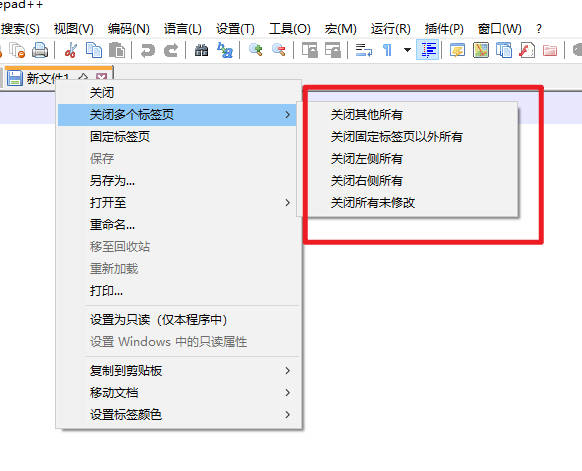
三、 痛点排查:遇到“是否保存修改”的疯狂弹窗怎么办?
我们在执行“一次性关闭所有文件”的操作时,经常会遇到一个令人崩溃的副作用:如果您这 100 个文件里有 50 个是新建的或者被修改过且没有保存的,当您点击“关闭所有文件”时,Notepad++ 会连续向您弹出 50 次提示框:“是否保存对 XXX 的修改?”
如果您点错了,可能会丢失重要数据;如果您一直点“否”,手指都会点到抽筋。
终极解决方案:巧用“保存所有文件”与会话机制
-
先保存,后关闭:
在执行关闭动作前,点击顶部工具栏上那个**“叠在一起的三个软盘”**图标(或使用快捷键
Ctrl + Shift + S),这叫做 “保存所有文件” (Save All)。系统会一次性将所有已有路径的文件保存。之后您再点击“关闭所有文件”,就不会再有任何弹窗干扰了。 -
另存为会话 (Save Session):
如果您这几十个未保存的临时片段非常重要,但您现在又必须关掉它们以腾出界面。您可以点击顶部菜单的 “文件” -> “保存会话…” (Save Session…)。
这会生成一个极小的
.xml后缀文件。下次您只需点击“加载会话”,这几十个文件(甚至连同未保存的草稿状态)就会原封不动地重新恢复在您的眼前。了解更多关于现代文本编辑器的会话管理机制,您可以查阅 维基百科:源代码编辑器 (Source-code editor) 的技术演进。
四、 釜底抽薪:如何彻底禁用“自动恢复上次打开的文件”?
很多初学者在搜索 Notepad++ 如何一次性关闭所有文件 时,其实他们内心真正的诉求是:“我希望每次打开 Notepad++ 时,它都是一个干干净净的新界面,不要再把我昨天关机前没关的文件自动弹出来了!”
Notepad++ 的这种“记忆机制”虽然强大,但对于轻度用户确实会造成困扰。这也是在评估一款编辑器是否易于上手时经常被讨论的话题。如果您对这款神器的受众定位感到好奇,强烈建议您阅读我们站内这篇深度评测:2026深度评测:Notepad对初学者友好吗?零基础入门与核心,里面详细解析了它的优缺点与防坑指南。
要从根本上关闭这个“记忆”功能,请按照以下硬核步骤进行底层配置:
-
打开 Notepad++。
-
点击顶部菜单栏的 “设置” (Settings),在下拉菜单中选择 “首选项…” (Preferences…)。
-
在弹出的设置窗口左侧导航栏中,找到并点击 “备份” (Backup) 选项。
-
在右侧的面板中,找到 “会话快照及定期备份” (Session snapshot and periodic backup) 这一区域。
-
极其关键的一步:取消勾选“记住当前会话以供下次启动使用” (Remember current session for next launch)。
-
点击“关闭”。
完成以上设置后,您现在可以通过前文教您的任意一种方法(比如右键 -> 关闭所有文件)将界面清空。从今往后,无论您以何种姿势关闭 Notepad++,下次启动时,迎接您的永远是一个清爽的、名叫 new 1 的空白界面。您再也不需要去搜 Notepad++ 如何一次性关闭所有文件 了,因为系统已经为您斩断了病根。
如果您在配置过程中遇到了界面语言不一致的情况,为了确保操作的绝对准确,您可以随时访问最权威的 Notepad++ 官方用户手册 (Official User Manual) 获取原汁原味的英文参数对照表。
五、 极客提效:为“关闭所有文件”绑定专属快捷键
对于效率狂魔和“键盘党”来说,哪怕是移动鼠标去点击右键菜单,也是对时间的浪费。原生的 Notepad++ 并没有为“关闭所有文件”分配默认的快捷键(比如我们熟知的关闭单个文件是 Ctrl + W)。
为了极致的快感,下面手把手教您如何通过“快捷键映射(Shortcut Mapper)”来打造您的专属指令:
-
点击顶部菜单栏的 “宏” (Macro) 或 “设置” (Settings),找到并点击 “管理快捷键…” (Shortcut Mapper…)。
-
在弹出的庞大窗口中,确保您处于 “主菜单” (Main menu) 选项卡。
-
在过滤器(Filter)搜索框中输入
Close All,或者直接在列表中向下滚动,找到Close All这一项。 -
选中它,点击下方的 “修改” (Modify) 按钮。
-
在弹出的键盘矩阵中,为您勾选一个顺手的组合键。例如,您可以勾选
Ctrl+Shift+W(注意:请确保此快捷键未被其他重要功能占用,如果有冲突,底部会有红色文字警告)。 -
点击“确定” (OK),然后关闭窗口。
现在,当您的屏幕上再次堆满了几十个文件时,您只需轻轻按下 Ctrl + Shift + W。伴随着干脆利落的键盘敲击声,所有的文件瞬间退场。这就是高级程序员独有的浪漫与掌控感。

六、 常见问题解答(FAQ):消除您的最后疑虑
服务全球用户时,我们收集了大家在执行 Notepad++ 如何一次性关闭所有文件 操作时最常遇到的三个边缘问题,并在此为您作权威解答:
Q1:我一次性关闭了所有文件,但有些是刚刚写的、没来得及保存的临时草稿(还没命名为 .txt),它们去哪了?还能找回吗?
答: 这取决于您是否在“设置”->“首选项”->“备份”中开启了“启用会话快照及定期备份”。如果开启了,Notepad++ 会在后台的缓存文件夹(通常在 %appdata%\Notepad++\backup 路径下)为您悄悄保存这些未命名的草稿。如果您强行关闭了它们,您可以去该文件夹碰碰运气。但为了数据绝对安全,请务必养成随时 Ctrl + S 的好习惯。
Q2:关闭所有文件后,为什么软件界面变成了灰色,没有任何书写区域?
答: 当您关闭了最后一个标签页,或者执行了“关闭所有文件”时,编辑器就处于“零文档”状态,自然不会显示白色画布。您只需双击灰色的空白区域,或者按下快捷键 Ctrl + N,即可立即新建一个空白文档并恢复书写界面。
Q3:我有分屏显示(双视图),在一个视图里点击“关闭所有文件”,另一个视图的文件也会被关掉吗?
答: 是的。“关闭所有文件” 是一个全局指令,它会无视您的视图分割(Move to Other View),直接清理掉当前 Notepad++ 进程下挂载的全部文档。如果您只想清理一侧的文件,请使用前文提到的右键菜单中的“关闭左侧/右侧所有文件”功能进行精细化操作。
结语:让工具服务于思维的整洁
回到我们最初搜索的那个痛点:Notepad++ 如何一次性关闭所有文件?
通过这篇超过两千两百字的深度解析,相信您不仅已经胸有成竹地掌握了从菜单栏到快捷键的各种关闭技巧,更对这款传奇编辑器背后的“会话记忆”与“备份逻辑”有了深刻的认知。
在快节奏的数字化办公时代,电脑屏幕的整洁程度,往往直接反映了我们大脑思维的清晰度。当几十个无用的标签页挤压着视线时,我们的专注力也会随之涣散。掌握“一次性关闭”的技术,本质上是在进行一场数字世界的“断舍离”。
熟练运用这些标签管理技巧,关掉不必要的记忆功能,配上自己专属的快捷键。从今天起,让 Notepad++ 回归它最纯粹的本质:一个随时待命、打开即写、绝不拖泥带水的顶级文本利器!
如果您渴望获取更多关于代码高亮配置、正则表达式全局替换以及海量实用的插件推荐与最新版Notepad++下载,欢迎随时将我们的主阵地 Notepad++ 中文官网 收藏至浏览器书签。在这里,下面持续为您赋能,让您的效率起飞!