- 核心操作是使用快捷键
Ctrl+M打开“标记”窗口,通过勾选“正则表达式”并输入匹配规则(如https?://[^\s"']+)来定位所有网址。 - 勾选“标记所在行”功能,即可在“搜索”菜单下通过“书签 -> 复制书签行”一键将所有包含链接的文本单独提取出来。
- 反直觉提醒:如果你的原始文本中“同一行内夹杂了多个不同的链接和汉字”,直接复制书签行会将无关的汉字一起复制。此时必须先用正则替换将所有链接打散到独立的新行中,才能实现纯净提取。
- 大规模正则替换具有破坏性,操作前务必确认已开启自动备份或新建了临时操作标签页。
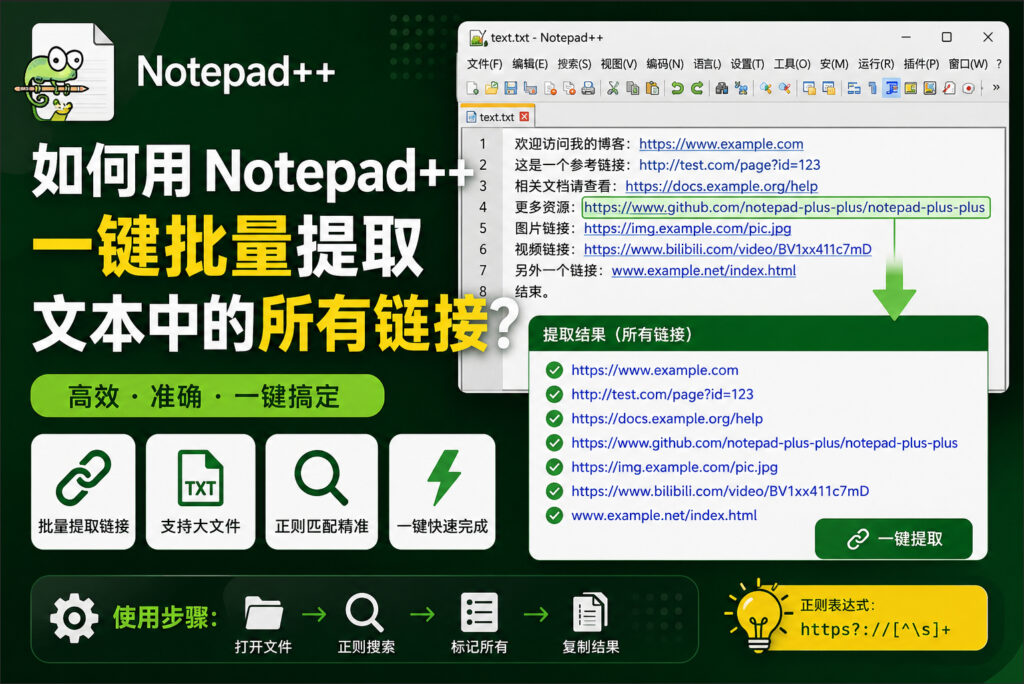
如何用 Notepad++ 一键批量提取文本中的所有链接?最直接有效的方法是利用自带的正则表达式(Regular Expression)引擎。你可以按下 Ctrl+M 调出“标记”功能,输入匹配网址的正则表达式,勾选“标记所在行”后点击“全部标记”,最后通过菜单栏的书签操作“复制书签行”,即可将所有包含链接的行单独提取到剪贴板中。
核心环境准备与正则表达式解析
在处理几万行级别的日志文件或混杂了大量 HTML 标签的网页源码时,纯手工寻找链接显然是不现实的。Notepad++ 的强大之处在于其内置的 PCRE(Perl 兼容正则表达式)引擎,能够瞬间在一堆乱码中识别出标准的 URL 格式。
执行此操作前,请确保您使用的是安全纯净的原版软件,建议直接通过正规渠道获取最新版的 Notepad++下载,以免第三方绿色版精简了核心的正则搜索组件。
提取链接最常用的基础正则表达式是:https?://[^\s"']+
http:匹配固定的 http 字符。s?:代表 s 可有可无,即同时兼容 http 和 https。://:匹配网址标准的冒号和双斜杠。[^\s"']+:匹配任意非空格、非双引号、非单引号的字符组合,直到遇到空白或引号为止。这能有效防止提取 HTML 代码时把多余的标签属性也抓取进来。
一键批量提取链接的标准操作步骤
如果你的文档格式相对规律,每一行最多只有一个链接,那么标准的“标记与提取”流程是最快的:
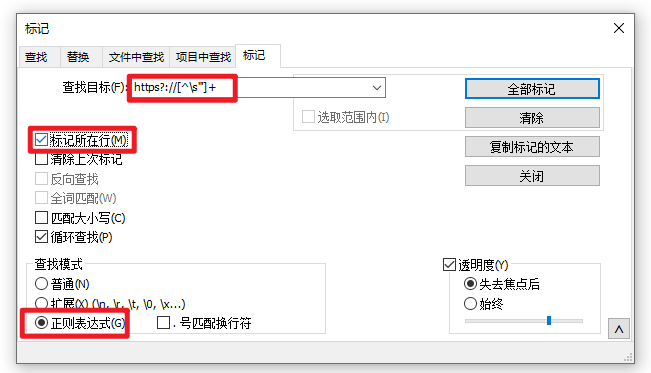
- 调出标记面板:在 Notepad++ 中打开目标文本,使用快捷键
Ctrl+M(或点击菜单栏“搜索” -> “标记”)。 - 输入正则规则:在“查找目标”输入框中,填入上述正则表达式
https?://[^\s"']+。 - 配置搜索模式:在窗口左下方,必须选中“正则表达式”单选框。
- 勾选标记行:极其重要的一步,务必勾选窗口中间的“标记所在行(Bookmark line)”选项。
- 执行标记:点击“全部标记(Mark All)”。此时你会看到所有包含链接的行左侧边缘出现了蓝色的圆形书签图标。
- 提取数据:点击顶部菜单栏的“搜索” -> “书签” -> “复制书签行”。新建一个空白文本(
Ctrl+N),粘贴(Ctrl+V),所有的链接所在的文本行就已经被全部提取出来了。
真实排错场景:提取失败与“同一行多链接”的杂质清理
普通教程极易忽略的细节是:上面的标准步骤提取的是“包含链接的整行文本”。如果你的原始文本是这样的:“今天发现了两个好网站,一个是 https://example1.com,另一个是 https://example2.com,都很好用。” 当你执行复制书签行时,提取出来的依然是这整句夹杂着汉字的话,而不是纯粹的 URL,甚至同一行的两个链接也无法被分开。
真实排错与纯净提取实战: 为了只提取链接,去除所有无关汉字和字符,我们需要利用“替换(Replace)”功能先对文本进行洗牌。
- 按
Ctrl+H打开替换窗口,搜索模式选择“正则表达式”。 - 查找目标输入:
(https?://[^\s"']+)(注意这里加了英文括号,代表捕获该组数据)。 - 替换为输入:
\r\n\1\r\n(代表在捕获到的链接前后强制加上回车换行符)。 - 点击“全部替换”。你会发现,所有的链接都被单独挤到了独立的一行上。
- 此时,再重复上面一节的“标记所在行 -> 复制书签行”步骤。提取出来的结果将是 100% 纯净的独立网址列表。
由于这种全局正则替换会完全打乱原始文档的排版,我们在操作前一定要防患于未然。如果你担心手滑覆盖了原文件,建议深入了解一下 Notepad自动备份在哪里?2026最新未保存文件恢复与路径,确保在意外发生时能随时找回原始文本。建议所有清洗操作都在新建的空白标签页中进行。
进阶技巧:去除重复链接与配置专属快捷键
成功提取出成百上千个链接后,往往会存在大量重复项。Notepad++ 内置了极速去重功能: 在粘贴了纯链接的新文本中,点击顶部菜单“编辑” -> “行操作” -> “移除重复行”(以当前版本实际显示为准,不同版本入口可能略有差异)。系统会瞬间保留唯一值并删除重复项,非常适合 SEO 外链整理或爬虫数据清洗。
对于每天都需要高频处理此类文本的数据分析师或站长,每次都去菜单栏找“复制书签行”会显得繁琐。建议通过宏录制或按键映射工具,将这一连串的动作绑定为一个自定义快捷键(例如 Ctrl+Shift+L)。如果您在配置时发现按键无响应,可以通过查阅 Notepad怎么修改快捷键?按键映射与冲突排查 来解除系统级的热键占用,极大提升日常办公效率。
链接提取与清理 Checklist
执行批量提取前,请对照以下清单检查设置:
- [ ] 确认正则模式:搜索或替换窗口左下角的“正则表达式”单选框是否已勾选。
- [ ] 校验匹配规则:如果需要提取 ftp 协议或特定的自定义协议(如
tg://),需要将正则前缀改为(https?|ftp|tg)://。 - [ ] 避免破坏原文件:确认操作是在原始文件的副本(新建标签页)上进行的。
- [ ] 处理换行符冲突:在执行
\r\n替换时,需确认当前文档的换行符格式是 Windows (CR LF) 还是 Unix (LF)。

FAQ 常见问题解答
1. 为什么我的“复制书签行”是灰色的不可点击?
这说明你在执行“全部标记”操作时,忘记勾选了“标记所在行”这个复选框。软件虽然在文本上高亮了链接,但并没有在左侧打上蓝色圆形的书签标记。重新勾选后再次点击“全部标记”即可激活该菜单项。
2. 提取出来后,如何一键删除剩下的空行?
在使用正则替换将链接独立成行后,文本中往往会留下大量的空白行。你可以通过菜单栏:“编辑” -> “行操作” -> “移除空行(包括含有空白字符的空行)”来一键净化版面。建议通过官方入口操作以获得最稳定的行处理体验。
3. 如何只提取以 .mp4 或 .jpg 结尾的特定链接?
你需要修改正则表达式的尾部匹配逻辑。例如,仅提取以 .jpg 结尾的图片直链,可以使用:https?://[^\s"']+\.jpg 。这样系统在遍历文档时,就会自动忽略那些结尾是 .html 或无后缀的普通网页链接。