对于程序员、运维工程师或者任何经常需要处理代码和日志文件的用户来说,Windows 系统自带的“记事本”(Notepad)简直就是噩梦:打开大文件卡顿、不支持语法高亮、没有行号显示、撤销功能鸡肋……
而 Notepad++,这款开源、轻量且功能强大的编辑器,无疑是最佳的替代品。但是,安装了 Notepad++ 后,每次双击 .txt 或 .xml 文件,系统依然顽固地弹出那个简陋的自带记事本,这让人非常抓狂。
“如何设置 Notepad++ 为默认文本编辑器?” 这不仅仅是一个设置问题,更是提升生产力效率的第一步。
作为一名使用了 Notepad++ 超过 10 年的资深开发者,今天我将为您提供一份 2026 年最新、最全的设置攻略。无论您使用的是 Windows 10 还是界面大改的 Windows 11,本文都将手把手教您夺回“文件打开权”。
一、 为什么要抛弃系统记事本?
在开始操作之前,我们先明确一下“默认编辑器”的重要性。这不仅仅是双击打开谁的问题,更是工作流顺畅度的体现。
Windows 自带的记事本在近年来虽然有所更新(增加了多标签页),但核心痛点依然存在:
-
性能瓶颈:打开超过 10MB 的日志文件,自带记事本可能会直接未响应。
-
编码地狱:对于 ANSI 和 UTF-8 的识别经常出错,导致中文乱码。
-
功能缺失:缺乏正则表达式查找替换、列编辑模式、宏录制等硬核功能。
将 Notepad++ 设为默认,意味着你所有的文本交互——从查看配置文件到编写简单的 Python 脚本——都将享受到专业级的支持。
二、 方法一:使用“打开方式”永久关联(最简单直接)
这是最适合普通用户的方法,不需要进入复杂的系统设置菜单,属于“指哪打哪”的战术。
适用场景:只想让 .txt 或特定后缀的文件用 Notepad++ 打开。
操作步骤:
-
找到目标文件:在桌面上或文件夹中,找到一个你想要关联的文件(例如
readme.txt)。 -
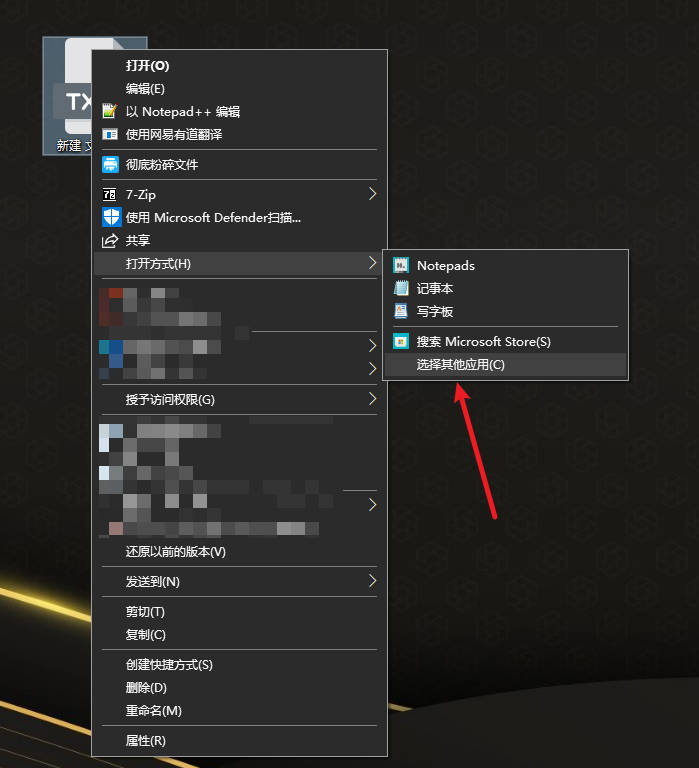
右键点击:在弹出的菜单中选择 “打开方式” (Open with)。
-
选择其他应用:如果菜单中已经有 Notepad++,不要直接点!请点击底部的 “选择其他应用” (Choose another app)。
-
关键一步:在弹出的列表中选中 Notepad++。如果没有找到,需要点击“更多应用” -> “在这台电脑上查找其他应用”,然后定位到 Notepad++ 的安装目录(通常是
C:\Program Files\Notepad++\notepad++.exe)。 -
勾选“始终”:这是最重要的一步。在点击确定之前,务必勾选 “始终使用此应用打开 .txt 文件”(Win11 用户界面可能显示为“始终”按钮)。
这样设置后,以后所有的 .txt 文件都会默认唤起 Notepad++。你需要针对 .html、.css、.xml 等其他格式重复此步骤。
三、 方法二:通过 Windows 系统设置全局更改(最彻底)
如果你不想一个个文件去右键设置,那么通过 Windows 的“默认应用”中心进行全局配置是更高效的选择。Win10 和 Win11 在这里的操作逻辑差异较大,我们分开讲解。
Windows 10 用户:
-
按
Win + I打开 设置。 -
点击 “应用” -> “默认应用”。
-
在右侧滚动到底部,点击 “按文件类型指定默认应用”。
-
这是一个漫长的加载过程,请耐心等待。
-
在左侧找到
.txt,点击右侧的图标(当前可能是记事本),在弹出的列表中选择 Notepad++。
另外,可参考来自微软官方的修改默认应用的教程。
Windows 11 用户(2026 最新界面):
Win11 的逻辑变得更加“应用导向”。
-
打开 设置 -> 应用 -> 默认应用。
-
在顶部的搜索框中,直接输入
Notepad++并回车。 -
点击搜索结果中的 Notepad++ 图标。
-
你会看到一个长列表,列出了 Notepad++ 可以支持的所有文件格式(如
.c,.cpp,.json,.txt等)。 -
你需要点击每一个你想要关联的后缀,然后手动将它们从“记事本”更改为“Notepad++”。虽然稍微繁琐,但这是一次性解决所有关联的最稳妥方式。
四、 方法三:利用 Notepad++ 内部管理员模式(最专业)
Notepad++ 自身其实内置了文件关联管理功能,但因为涉及修改注册表,它需要管理员权限才能运行。很多新手用户因为没有以管理员身份运行,导致设置无法保存。
操作步骤:
-
以管理员身份运行:关闭所有打开的 Notepad++ 窗口。在桌面图标或开始菜单中,右键点击 Notepad++,选择 “以管理员身份运行”。
-
进入首选项:点击顶部菜单栏的 “设置” (Settings) -> “首选项” (Preferences)。
-
文件关联:在左侧列表中找到 “文件关联” (File Association)。
-
添加关联:
-
左侧框(Supported extensions):选择文件大类,例如
web script。 -
中间框:选择具体后缀,例如
.php。 -
点击 “->” 箭头:将其移动到右侧框(Registered extensions)。
-
-
关闭并重启:点击关闭,设置即刻生效。
专家提示:如果你发现这个界面是灰色的,无法点击,那说明你忘记了第一步——必须以“管理员身份”运行软件。

五、 方法四:终极方案——完全劫持系统记事本(硬核玩家)
上述方法虽然能改变打开方式,但在某些系统底层调用中(例如查看某些软件的日志),Windows 还是会强制唤起自带的 notepad.exe。
如果你想彻底让自带记事本“消失”,将 Notepad++ 伪装成系统记事本,你需要使用注册表劫持法。
⚠️ 警告:修改注册表有风险,请务必提前备份。
-
以管理员身份打开 命令提示符 (CMD)。
-
复制并执行以下命令(假设你的 Notepad++ 安装在默认路径):
reg add "HKLM\Software\Microsoft\Windows NT\CurrentVersion\Image File Execution Options\notepad.exe" /v "Debugger" /t REG_SZ /d "\"%ProgramFiles%\Notepad++\notepad++.exe\" -notepadStyleCmdline -z" /f
执行成功后,无论你是在 CMD 里输入 notepad,还是系统任何地方调用记事本,启动的统统都会是 Notepad++!
六、 进阶优化:让你的 Notepad++ 更好用
成功将其设置为默认编辑器后,为了获得极致的体验,建议进行以下两项优化。这能让你的编辑器不仅好用,而且好看、稳定。
1. 视觉升级:护眼与美化
默认的白色背景在长时间写代码时非常刺眼。你可以将其设置为深色模式,既极客又护眼。 具体如何调整颜色配置、安装 Dracula 等热门主题,请参考这篇详细教程:? Notepad++ 黑色主题怎么设置?2026 最新护眼模式与深度美化指南。
2. 稳定性保障:解决卡死问题
成为默认编辑器后,Notepad++ 的使用频率会大幅增加。如果你在打开大文件或网络文件时遇到软件无响应、转圈圈的情况,这可能会导致数据丢失。 为了防止这种情况发生,建议提前阅读这篇故障排查手册,了解如何通过禁用特定插件和备份设置来提升稳定性:? Notepad++ 无响应卡死?2026 终极修复指南 – 保留数据必看。
七、 常见问题解答 (FAQ)
Q1: 为什么 Windows Update 更新后,我的默认设置失效了? A: 微软有时会在大的系统更新(Feature Update)中重置默认应用设置,试图推广自家的应用。遇到这种情况,你需要按照“方法二”重新设置一遍。这是 Windows 的常见行为,并非软件故障。
Q2: 设置默认后,文件图标变丑了怎么办? A: Notepad++ 默认的文件图标比较复古。你可以通过安装图标美化插件,或者手动修改注册表关联图标来解决。更简单的方法是,接受它——毕竟我们看重的是内容,不是图标。
Q3: 我可以对某些文件用记事本,某些用 Notepad++ 吗? A: 当然可以。方法一(右键关联)就是为此设计的。你可以只把代码文件(.js。py)关联给 Notepad++,而把普通的 .txt 留给系统记事本。
八、 总结
将 Notepad++ 设置为默认文本编辑器,是构建高效 Windows 工作环境的关键一步。
-
对于小白用户,使用右键“打开方式”是最安全的起点。
-
对于长期使用者,通过 Windows 设置进行全局关联是一劳永逸的办法。
-
对于极客玩家,注册表劫持能带来最纯粹的替换体验。
在 2026 年,虽然 VS Code 等重型编辑器越来越流行,但 Notepad++ 凭借其毫秒级的启动速度和极低的内存占用,依然是“快速查看与编辑”领域的王者。
如果您对开源软件的发展感兴趣,也可以访问 Notepad++ 官方 GitHub 仓库 关注最新版本的动态。现在,去享受双击即开的流畅体验吧!