想让 Notepad++ 使用深色外观,先确认你要调整的是整个应用界面,还是只有代码编辑区。两者的设置入口和作用范围不同:可在“设置”→“首选项”中查找“深色模式”,也可在“样式配置器”里更换编辑区配色。不同版本的菜单名称和选项可能有差异,请以本机界面为准。
先确认 Notepad++ 版本
打开“?”菜单,查看“关于 Notepad++”中的版本信息,再与Notepad++ 官方版本发布记录核对。若菜单名称和本文不同,按当前版本显示的内容查找相近选项。
Notepad++ 的外观设置与 Windows 自带的记事本分开管理。更改 Windows 的系统深色选项,不等于已经调整了 Notepad++ 的主题。
如果当前版本较旧,可以先查看Notepad++ 下载与安装说明,再决定是否更新。更新前请核对安装来源和版本,不要只凭旧教程判断某项设置一定存在。
开启应用深色模式,或更换编辑区配色
要调整应用界面,依次打开“设置”→“首选项”,然后查找“深色模式”相关选项。如果当前版本提供该功能,按页面提示启用。完成后查看主窗口、菜单和编辑区,确认实际发生变化的区域。
如果首选项中没有深色模式,或者你只想更换代码区域的颜色,可改用样式配置器:打开“设置”→“样式配置器”,在主题列表中选择深色方案,再查看预览和文档窗口。关于这两个入口,可参阅 Notepad++ 手册中的首选项设置和样式配置器说明。菜单文字可能因版本或界面语言而异。
分别检查编辑区和应用界面
样式配置器中的深色方案会调整编辑器的显示颜色,但不一定会让整个应用的每个区域都变暗。打开一个文档,分别检查编辑区背景、文字和语法颜色,再留意菜单、工具栏及其他窗口区域。
| 检查位置 | 需要确认的现象 |
|---|---|
| 编辑区 | 背景和文字是否清晰,语法颜色是否容易辨认 |
| 菜单与工具栏 | 外观是否改变,或仍保留原来的系统风格 |
| 首选项或主题预览 | 预览效果是否与主窗口一致 |
Notepad++ 的编辑组件采用 Scintilla 文本编辑组件)。窗口最终呈现的效果仍取决于应用提供的主题和设置,因此不能只凭编辑区变暗,就断定菜单和其他窗口元素也已切换。
对照预览与实际显示
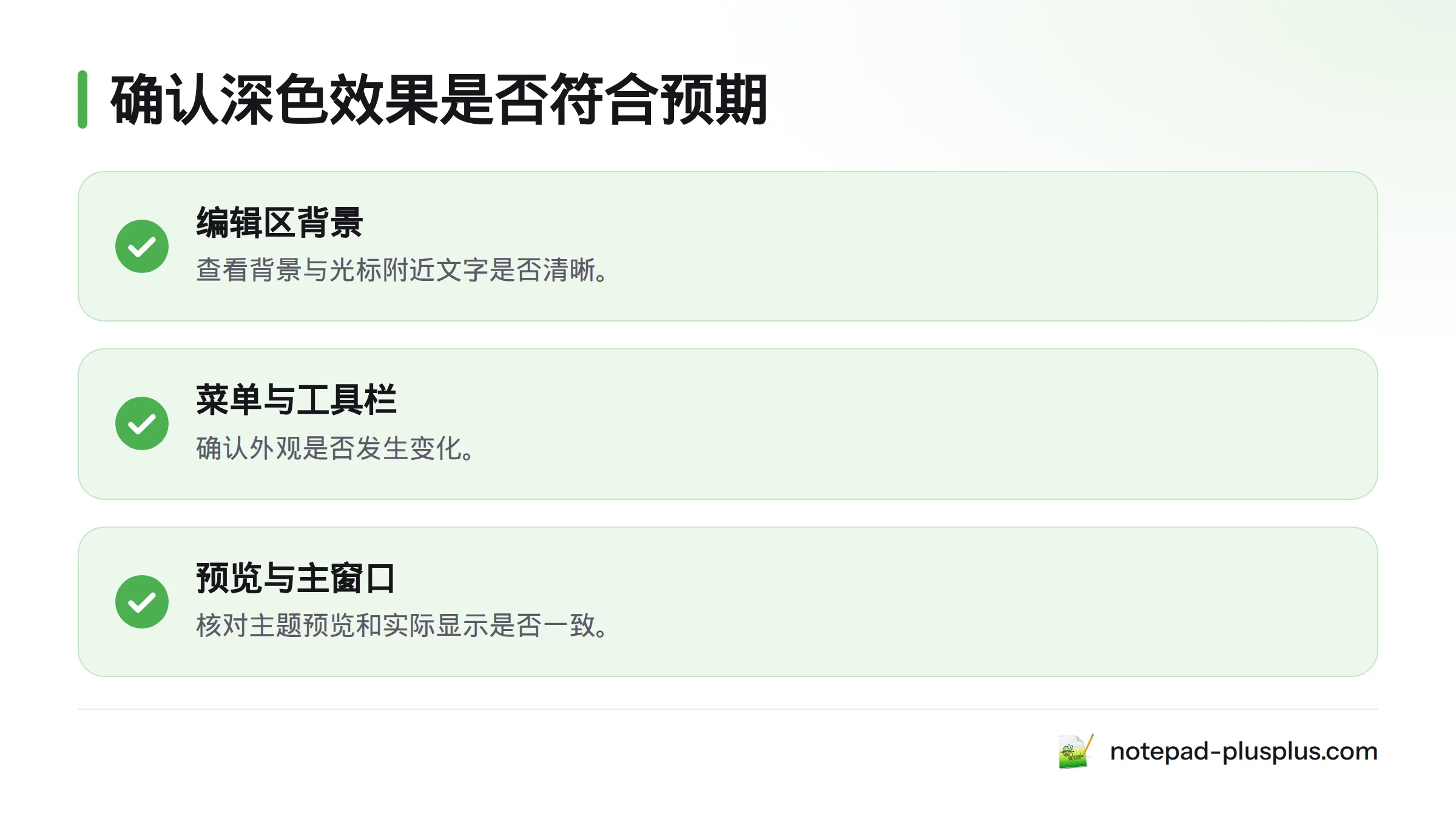
选好方案后,回到文档窗口查看实际效果。重点检查编辑区背景、光标附近文字的辨识度,以及菜单和工具栏是否变化。若预览与主窗口不同,先确认修改的是首选项中的应用深色模式,还是样式配置器里的编辑区配色;两者的作用范围并不相同。
没有本机截图或版本记录时,不要把某种界面效果说成所有用户都会看到的固定结果。需要留存操作情况,可以记录版本号、所选方案和发生变化的区域,方便之后核对。
深色主题没有生效时,逐项排查
| 现象 | 先检查 | 接下来怎么做 |
|---|---|---|
| 找不到首选项或样式配置器 | 确认打开的是 Notepad++,并核对版本和菜单语言 | 查看手册对应页面,再根据当前菜单寻找相近设置 |
| 找不到深色方案 | 确认正在查看首选项还是样式配置器,以及其中的主题列表 | 分别检查应用主题选项和编辑区配色,不要把两者当作同一项 |
| 编辑区颜色没有变化 | 检查是否选中了方案,以及预览或设置是否已确认 | 回到配置器核对选择,再查看文档窗口 |
| 编辑区变暗,但菜单没变 | 检查是否只更换了编辑区配色 | 查看首选项中的应用深色模式选项,不要假定配色方案会影响所有区域 |
| 截图与本机界面不同 | 对照双方的版本、语言和设置入口 | 按本机版本信息与当前菜单核对,不要直接照搬旧截图 |
恢复浅色显示
回到刚才修改的位置即可恢复:如果你在首选项中启用了深色模式,就关闭该选项;如果改了样式配置器,则在主题列表中选择浅色方案。随后返回文档窗口,分别检查编辑区和应用界面。无需重置全部设置,也不要在没有依据时假定重启或恢复默认值会改变结果。
深色显示可以按个人阅读习惯选择,但不能据此保证预防眼疲劳或保护视力。想了解标签页、查找和代码编辑等功能,可继续阅读Notepad++ 基础功能指南;如需核对常见菜单问题,可查看常见问题解答。更多项目资料可从Notepad++ 网站进入。
来源
- Notepad++ 用户手册:首选项
- Notepad++ 用户手册:样式配置器
- Notepad++ 官方项目版本发布记录
- 维基百科:Scintilla 文本编辑组件)