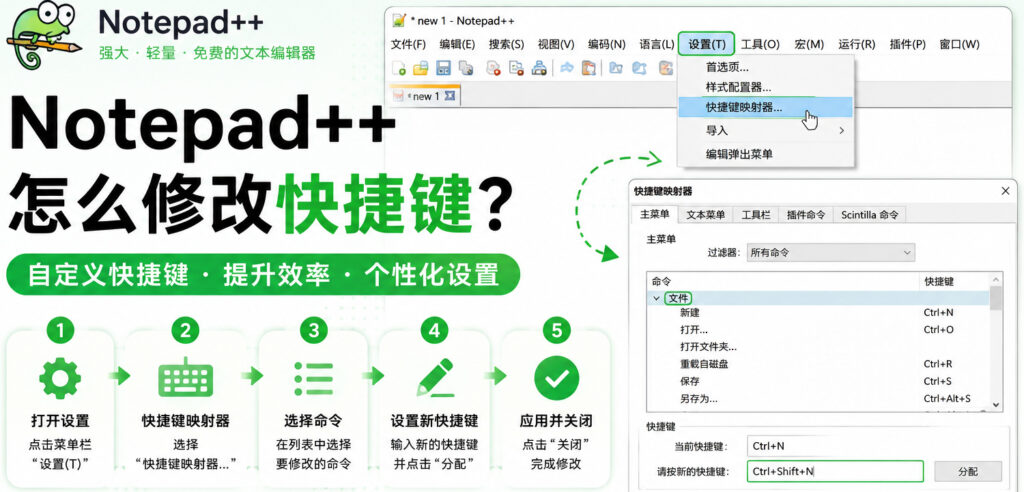
Notepad++修改快捷键核心闭环
入口:顶部菜单栏点击
设置 (Settings)➔管理快捷键 (Shortcut Mapper)。修改操作:在列表中找到目标功能,双击对应的
Shortcut列,在弹窗中勾选Ctrl/Alt/Shift组合并选择按键,点击Apply。避坑铁律:如果修改后整行变成红底白字,说明产生了按键冲突(Conflict)。必须在底部的
Filter输入框筛查出占用该键位的其他命令,将其解绑(设置为 None)后方可生效。
核心底层机制:Shortcut Mapper 的真实面目
在使用 Notepad++ 进行高强度代码审计或文本清洗时,原生的键位逻辑并不总能契合每个人的肌肉记忆。很多开发者只知道在菜单里点点点,却不明白底层数据的流向。
从技术架构上看,Notepad++ 的 GUI 设置界面(Shortcut Mapper)仅仅是一个前端壳子。你所有的快捷键修改、宏绑定以及插件命令映射,最终都会被序列化并写入到本地的一个名为 shortcuts.xml 的配置文件中。理解了这一层,后面的进阶调优和排错踩坑才会豁然开朗。
基础实操:如何在 GUI 界面完成按键映射?
如果你使用的是第三方魔改版,极有可能因为组件阉割导致快捷键映射器无法唤出。在开展任何深度配置前,请务必确保你使用的是原版环境。如果你需要重构环境,建议直接执行官方纯净的 notepad++下载 并重新安装。
确认环境无误后,遵循以下标准操作流:
-
进入映射中心:点击菜单栏
设置➔管理快捷键。 -
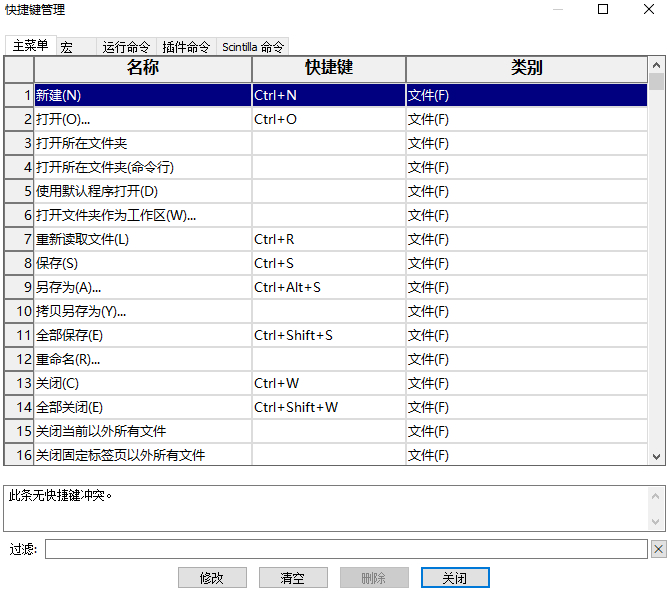
定位目标功能:界面上方有多个选项卡(Main menu、Macros、Run commands、Plugin commands)。普通文本操作主要集中在
Main menu。你可以利用下方的Filter(过滤器) 快速搜索。 -
执行改键:例如你想修改“复制当前行”(默认 Ctrl+D),双击该行。在弹出的配置框中,重新勾选 Modifier (修饰键) 和 Key (主键)。
-
应用与释放:点击
Apply然后OK。
高颗粒度排错:为什么快捷键会“报红”失效?
这是 90% 的用户在自定义键位时都会踩坑的地方。当你兴冲冲地将某个功能绑定为 Ctrl + Alt + S 时,发现整行变成了刺眼的红底白字,且回到编辑区按下键位毫无反应。
这种现象的底层逻辑是键位劫持(Key Binding Collision)。Notepad++ 的防御机制检测到该组合键已被其他高优先级命令占用。
排错踩坑案例实战:
-
现象:你想把“查找下一个”改为
F3,但出现红条警告。 -
排查思路:在 Shortcut Mapper 底部的
Filter框中,直接输入F3。系统会过滤出所有包含 F3 的命令。你通常会发现,它可能已经被某个第三方插件(如 XML Tools 或 NppExec)的默认宏占用了。 -
解决方案:双击那个冲突的插件命令,在修改窗口的下拉菜单中选择
None(或者为其分配一个冷门键位),释放F3之后,你自己的映射才会由红转白,正式生效。
注:如果 Notepad++ 里没有报红,但快捷键依然无效,大概率是被操作系统层级的软件拦截了(例如 AMD 驱动默认劫持了 Ctrl+Shift+E,某些词典软件全局劫持了双击 Ctrl)。这需要你排查后台驻留程序。
反直觉的行业洞察:抛弃 GUI,跨设备无损迁移的极客玩法
当你花了一下午时间,调教出了一套极其顺手的快捷键方案,换到公司电脑或新服务器上难道要重新点一遍?市面上的常规教程到这里就结束了,但资深玩家从不依赖 GUI 进行重复劳动。
隐藏技巧:直接操作 shortcuts.xml
你的所有快捷键资产都存放在 %APPDATA%\Notepad++\shortcuts.xml(安装版)或软件根目录(便携版)中。你可以直接将这个 XML 文件拷走到新设备上替换。
极其危险的踩坑点(重点标记):
很多人在替换 XML 文件时,习惯先开着 Notepad++,直接把文件拖进去覆盖,然后重启软件。结果发现替换完全没生效!
底层原因:Notepad++ 在关闭时,会将当前内存中的配置覆写回本地硬盘。如果你开着软件替换文件,当你点击关闭的一瞬间,软件会用旧配置再次覆盖掉你刚刚拷贝进去的新文件。
正确操作:必须先彻底关闭所有的 Notepad++ 进程,然后再在系统资源管理器中进行 shortcuts.xml 文件的覆盖替换。
在搞定底层自定义配置后,如果你想跳出默认框架,了解行业大牛是如何搭配最高效的键位逻辑的,可以深入参考这篇 Notepad++常用快捷键大全与效率提升指南,建立一套真正属于自己的“肌肉记忆”。
核心实操 Checklist
在关闭设置窗口前,请对照以下清单进行校验:
-
[ ] 确保目标操作所在选项卡正确(原生功能在 Main menu,插件在 Plugin commands)。
-
[ ] 检查列表中是否出现任何
红底白字的冲突提示。 -
[ ] 利用底部的
Filter搜索你刚设定的组合键,确保结果具有唯一性。 -
[ ] 如果直接修改了
.xml文件,确认操作期间 Notepad++ 处于完全关闭状态。
FAQ:长尾意图解答
Q1:为什么我装了新插件后,原来的部分快捷键突然不好用了?
答:许多重型插件(如 Emmet 或 HexEditor)在安装时会自动向 shortcuts.xml 注入大量的默认键位映射。这些外来键位极易与你的主菜单快捷键发生冲突。解决方法是进入 Shortcut Mapper ➔ Plugin commands,通过过滤器揪出冲突项并解除绑定。
Q2:我自己录制的“宏(Macro)”可以绑定快捷键吗?
答:完全可以。当你完成一段宏的录制并点击“保存当前录制的宏”时,弹出的对话框不仅让你命名,下方直接就提供了快捷键绑定选项。如果当时没绑,后期也可以在 Shortcut Mapper ➔ Macros 选项卡中重新分配。
Q3:我想恢复所有的默认快捷键,怎么操作最快?
答:关闭 Notepad++。进入 %APPDATA%\Notepad++ 目录,直接将 shortcuts.xml 文件删除或重命名为 shortcuts_backup.xml。重新启动 Notepad++,软件检测到配置文件丢失,会自动从核心模板中重新生成一份最初始的默认文件。
参考来源
-
Notepad++ Official User Manual: Shortcut Mapper:官方英文文档中关于键位映射和冲突机制的标准定义。
-
Notepad++ Official User Manual: Configuration Files:关于
shortcuts.xml等核心配置文件加载逻辑的官方底层技术解释。