很多人用 Notepad++ 清理文本时,会一行一行手动删,比如删除所有以 http、#、ERROR、2026- 开头的行。文件只有几十行还能忍,遇到几千行日志、URL 列表、采集数据、配置文件时,手删基本就是浪费时间。正确做法是用 Notepad++ 的“替换 + 正则表达式”,一次匹配整行并替换为空。
省流总结 / 快速指北
删除指定开头的行,直接按
Ctrl + H打开替换窗口。
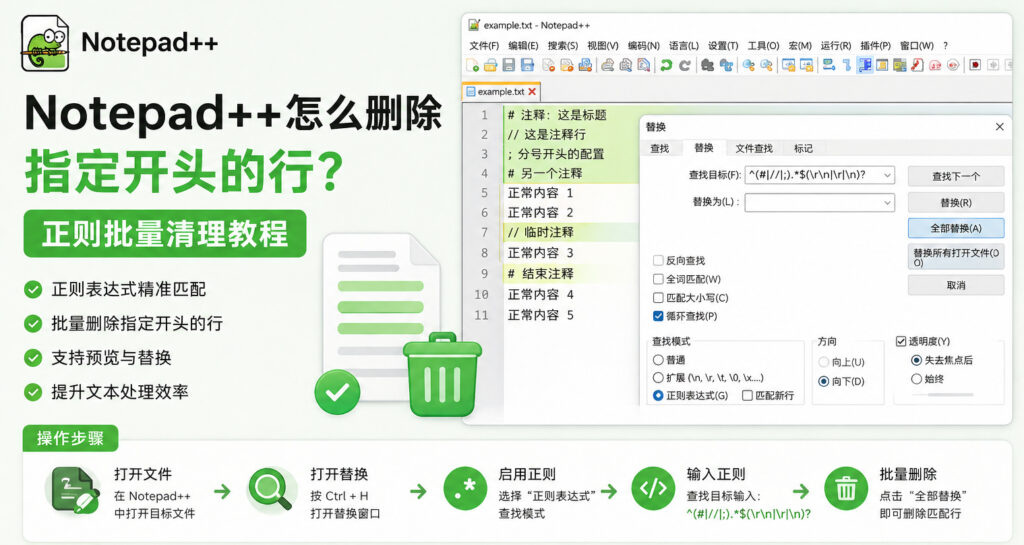
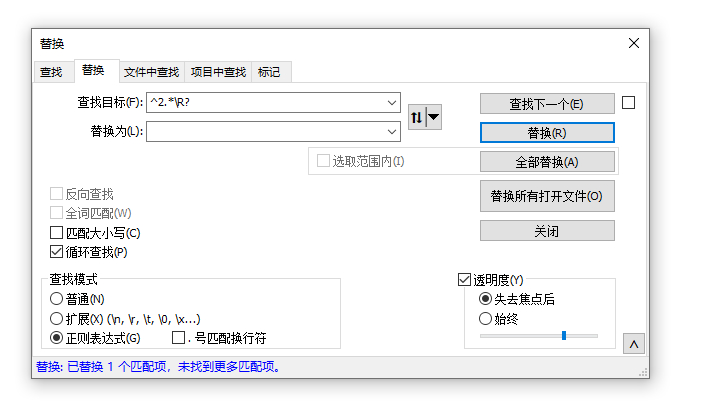
查找目标输入:^指定开头.*\R?,替换为空,搜索模式选择“正则表达式”。
比如删除所有以abc开头的行,查找:^abc.*\R?。
操作前先复制备份文件,批量替换不可盲点,尤其是日志、代码、配置文件。
一、Notepad++删除指定开头的行,核心原理是什么?
Notepad++ 删除指定开头的行,本质不是“删除行”按钮,而是用正则表达式匹配整行内容,再把匹配到的内容替换为空。
Notepad++ 用户手册说明,替换功能可以通过 Search > Replace 或快捷键 Ctrl + H 打开;搜索模式选择 Regular Expression 后,会使用正则表达式进行查找和替换。
最常用的表达式结构是:
^开头内容.*\R?
它可以拆成四段理解:
| 正则部分 | 含义 |
|---|---|
^ |
匹配每一行的开头 |
开头内容 |
你要删除的行首关键词 |
.* |
匹配这一行后面的所有内容 |
\R? |
尽量连同行尾换行一起删除 |
比如你要删除所有以 ERROR 开头的日志行:
^ERROR.*\R?
替换框留空,点击“全部替换”,这些行就会被批量删除。
[此处插入图片:Notepad++替换窗口中选择正则表达式并删除指定开头行 | Alt: Notepad++怎么删除指定开头的行正则替换设置教程]
二、标准操作步骤:按这个来,不容易出错
这一段可以直接照着做。
1. 先备份原文件
批量正则替换前,先按 Ctrl + S 保存当前文件,再复制一份备份。
不要在唯一原文件上直接试正则,特别是代码、客户名单、日志、配置文件。
2. 打开替换窗口
在 Notepad++ 中按:
Ctrl + H
或者菜单选择:
搜索 > 替换
3. 输入查找表达式
假设你要删除所有以 abc 开头的行:
^abc.*\R?
4. 替换为留空
“替换为”这一栏什么都不要填,连空格也不要填。
5. 搜索模式选择“正则表达式”
底部搜索模式选择:
正则表达式
不要选“普通”,也不要选“扩展”。
6. 先点“查找下一个”
Notepad++ 手册也提醒,正则表达式无效时,查找操作会给出错误提示;实操中先点“查找下一个”比直接全部替换更安全。
确认匹配的是你想删除的行后,再点:
全部替换
三、常用场景正则表达式大全
下面这些表达式是日常清理最常用的,可以直接复制修改。
| 需求 | 查找目标 |
|---|---|
删除以 abc 开头的行 |
^abc.*\R? |
删除以 http 开头的 URL 行 |
^http.*\R? |
删除以 # 开头的注释行 |
^#.*\R? |
删除以空格后再接 # 的注释行 |
^\s*#.*\R? |
删除以 ERROR 开头的日志行 |
^ERROR.*\R? |
| 删除以数字开头的行 | ^\d.*\R? |
删除以日期 2026- 开头的行 |
^2026-.*\R? |
| 删除以多个关键词开头的行 | `^(abc |
| 删除前面有空格、再以关键词开头的行 | ^\s*关键词.*\R? |
如果你平时经常整理代码片段、日志、采集文本,可以先了解 Notepad++ 的更多隐藏功能,本站这篇 Notepad++ 你可能不知道的 8 个神级隐藏功能 很适合搭配阅读。
四、真实踩坑:为什么你删完后会留下空白行?
最常见的问题是:你用了这个表达式:
^abc.*
看起来行内容被删掉了,但原位置还留着空白行。
原因是它只匹配了行内字符,没有把换行符一起删除。
正确写法应该加上 \R?:
^abc.*\R?
Notepad++ 用户手册中的删除整行示例也强调,如果想删除整行且不留下空白行,需要把这一行的换行一起匹配掉。官方示例使用了类似 ^.*?unused.*?$\R 的结构来删除包含指定词的整行。
我们曾经处理过一个 1.8 万行的 URL 列表,目标是删除所有以 http:// 开头的旧链接,只保留 https:// 链接。第一次只用了 ^http://.*,替换后文件行数没变,后面导入工具仍然提示“空行过多”。改成:
^http://.*\R?
再执行一次,空白行才真正消失。这个细节很小,但批量处理数据时非常要命。

五、删除多个指定开头的行怎么写?
如果你想一次删除多种开头,不需要执行多次替换,可以用括号和竖线。
比如删除所有以 ERROR、WARN、DEBUG 开头的行:
^(ERROR|WARN|DEBUG).*\R?
这里的 | 表示“或者”。
再比如你想删除采集文本里所有广告行、空注释行、测试行:
^(ad_|test_|#).*\R?
如果这些开头前面可能有空格,用:
^\s*(ad_|test_|#).*\R?
这个表达式更适合清理配置文件、日志文件和爬虫导出的半结构化文本。
六、区分大小写怎么处理?
默认情况下,Notepad++ 替换窗口里有“区分大小写”选项。
如果你不想区分大小写,可以取消勾选“区分大小写”。
也可以在正则里直接加:
(?i)^error.*\R?
这样 error、ERROR、Error 都能匹配。
如果你只想严格删除大写 ERROR 开头的行,就不要加 (?i),并勾选“区分大小写”。
七、只删除选中区域内的行,怎么做?
如果你的文件很长,只想清理其中一段,不要直接全局替换。
操作方法:
- 先用鼠标选中要处理的区域;
- 按
Ctrl + H; - 输入正则;
- 勾选“在选区中”;
- 点击“全部替换”。
Notepad++ 用户手册说明,“Replace All”在不同选项下会影响不同范围;如果勾选 In selection,就只处理当前选区范围。
这个功能非常适合处理日志中某一天的数据,而不是误删整份文件。
八、Notepad++正则删除行实战检查清单
批量清理前,建议对照下面这份清单:
- 是否已经复制备份文件?
- 是否确认要删除的是“行开头”,不是“包含关键词”?
- 是否选择了“正则表达式”模式?
- 是否先点击“查找下一个”测试?
- 是否确认表达式里没有多余空格?
- 是否需要加
\R?避免留下空白行? - 是否需要勾选或取消“区分大小写”?
- 是否只想处理选中区域?
- 是否误把
.、+、*当普通字符使用? - 是否确认替换框完全为空?
- 是否保存前检查了文件行数和关键内容?
九、哪些情况不建议直接用“全部替换”?
Notepad++ 的正则替换很方便,但不是所有场景都适合直接点“全部替换”。
下面几类文件要更谨慎:
| 文件类型 | 风险 |
|---|---|
| 代码文件 | 可能误删函数、注释或配置 |
| Nginx/Apache 配置 | 误删后可能导致服务无法启动 |
| CSV 数据 | 删除行后可能影响统计结果 |
| 客户名单 | 误删后难以恢复 |
| 日志文件 | 可能破坏排查证据 |
| SQL 文件 | 误删语句可能影响导入 |
如果你清理的是重要文件,建议先用“查找下一个”确认 5-10 条结果,再“全部替换”。
如果你是第一次使用 Notepad++,可以先从 Notepad++下载 页面安装稳定版本,再处理正式文件。关于软件本身的授权和来源问题,也可以参考 Notepad++ 是开源软件吗。
十、常见错误写法和正确写法
这一部分很关键,很多人失败就卡在这里。
| 错误写法 | 问题 | 正确写法 |
|---|---|---|
abc.* |
会匹配包含 abc 的位置,不限定行首 | ^abc.*\R? |
^abc |
只匹配开头几个字符,不删整行 | ^abc.*\R? |
^abc.* |
可能留下空白行 | ^abc.*\R? |
| `^(abc | def).* ` | 末尾多了空格,可能匹配异常 |
^\sabc.* |
只匹配一个空白字符 | ^\s*abc.*\R? |
记住一句话:删除整行要匹配“行首 + 内容 + 行尾换行”。
FAQ(常见问题解答)
Q1:Notepad++怎么删除所有以某个词开头的行?
按 Ctrl + H 打开替换窗口,查找目标输入 ^关键词.*\R?,替换为空,搜索模式选择“正则表达式”,先查找确认,再点“全部替换”。
Q2:为什么我用正则删除后还有空白行?
通常是因为表达式没有匹配换行符。把 ^关键词.* 改成 ^关键词.*\R?,就能连同行尾换行一起删除,减少空白行残留。
Q3:Notepad++可以一次删除多个开头的行吗?
可以。使用 ^(关键词1|关键词2|关键词3).*\R?,例如 ^(ERROR|WARN|DEBUG).*\R?,即可一次删除多种开头的行。
Q4:删除指定开头的行会不会影响其他内容?
如果正则写得准确,只会删除匹配行。但批量替换有风险,建议先备份文件,并用“查找下一个”确认匹配结果,再执行“全部替换”。