长话短说
Notepad++ 转换文件编码至 UTF-8 的标准操作是:在顶部菜单栏点击“编码”,然后选择“转为 UTF-8 编码”(或“转为 UTF-8 格式”),随后保存文件即可。特别注意切勿误点“以 UTF-8 格式编码”,后者仅改变当前视图的解码逻辑而不重写文件字节,极易导致原本正常的中文字符直接损坏成永久乱码。如用于 Web 前端或跨平台脚本,请优先选择不带 BOM 的纯 UTF-8 编码。
Notepad++ 编码转换适用场景与底层机制
在跨平台协作、网页前端开发或将旧版 Windows 代码迁移到 Linux 服务器时,开发者常常遇到文件字符乱码的问题。这通常是因为源码或文本文件使用了 ANSI(如 GBK、GB2312、Big5)等本地化编码,而现代运行环境与浏览器默认采用 Unicode(UTF-8)解析。
作为轻量且高效的代码编辑器,Notepad++ 提供了强大的字符集识别与转换能力。无论是为了保证网页在不同设备上统一呈现,还是在完成代码编写后,通过 Notepad++设置当前文件语言 来获得更精准的高亮支持,确保底层源文件的字符编码为标准的 UTF-8,都是规避编译报错与字符显示异常的基础前提。
需要特别说明的是,文本编码是由实际二进制字节序列决定的。转换操作意味着重写文件在磁盘上的物理字节;如果操作方式错误,原本存储的字符映射关系一旦被破坏,将造成不可逆的字符丢失。

核心概念对比:“转为”与“以……格式编码”的区别
很多初学者在 Notepad++ 的“编码”菜单中容易混淆两组功能,这也是引发乱码的最常见操作失误。
以下表格整理了 Notepad++ 中主要编码菜单项的功能差异与适用情况,操作前请仔细对照确认:
| 菜单功能选项 | 操作底层行为 | 典型适用场景 | 乱码风险等级 |
| 转为 UTF-8 编码 (Convert to UTF-8) | 读取当前文字内容,重新按 UTF-8 规则重写磁盘字节 | 正常文件转换格式,且保持文字内容不变 | 无风险(推荐首选) |
| 转为 UTF-8-BOM 编码 | 在文件开头追加 3 字节签名(EF BB BF)并转码 | 兼容部分必须依赖 BOM 签名的老旧 Windows 程序 | 低(但可能导致网页或脚本报错) |
| 以 UTF-8 格式编码 (Encode in UTF-8) | 强行使用 UTF-8 规则解释当前原始字节,不重写文件 | 打开未知文件显示乱码时的临时试探解码 | 极高(已显示文字时点此会导致损坏) |
| 以 ANSI 格式编码 | 强行使用本地默认代码页(如 GBK)解释当前字节 | 误以 UTF-8 打开的 GBK 中文文件需要恢复可读时 | 中(仅限排查解码异常时使用) |
从表格可以看出,“转为”是数据重构行为,而“以……格式编码”仅是视图解析行为。要将现有文件永久变为 UTF-8,务必选择带有“转为”字样的选项。
详细操作步骤:单文件转换与多文件批量转码
根据文件数量多少,可以选择直接通过菜单栏处理,或借助全局替换功能执行半自动化批量调整。
第一步:单文件编码转换步骤
- 在 Notepad++ 中打开需要转码的目标文本或代码文件。
- 观察软件界面右下角的状态栏,确认当前文件默认识别的编码格式(例如显示为
GB2312、ANSI或Macintosh)。 - 确认文件中的中文字符在当前屏幕上显示正常、没有任何乱码。如果当前已经乱码,请先通过“以 ANSI 格式编码”等选项找回原本正常的中文显示。
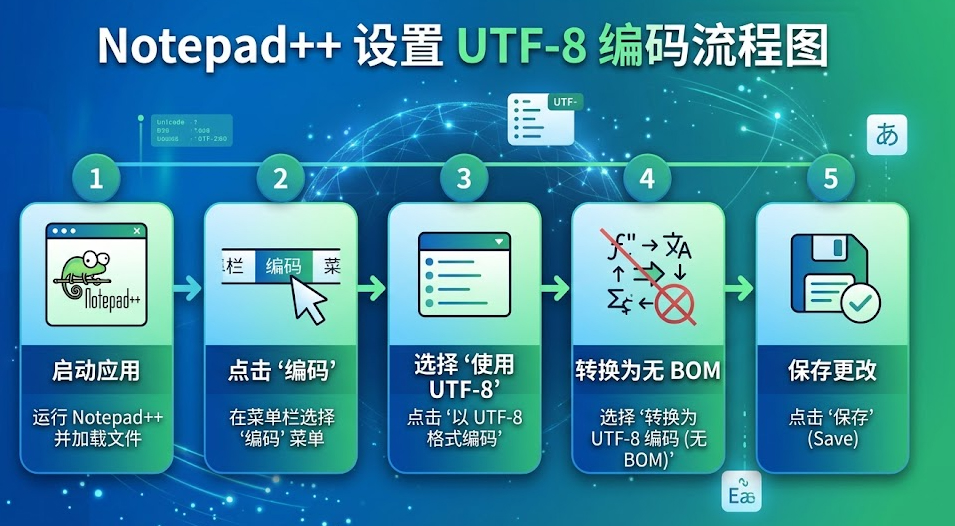
- 点击顶部菜单栏的“编码”,在下拉菜单中点击选择“转为 UTF-8 编码”(不同版本或语言包可能显示为“转为 UTF-8 格式”)。
- 观察右下角状态栏,原编码信息会变更为
UTF-8。按下快捷键Ctrl + S保存文件,转换即正式生效。

第二步:利用“在文件中查找并替换”进行批量转换
如果目录中有数十个乃至上百个文件需要统一转码,无需逐个打开处理:
- 按下快捷键
Ctrl + Shift + F,打开“在文件中查找”对话框。 - 在“目录”一栏选择需要批量处理的文件文件夹,在“文件类型”中指定通配符(如
*.txt或*.html)。 - 检查对话框右侧或底部的编码配置,部分版本支持在此直接指定替换保存时的编码格式。对于不支持全局批量转码的版本,建议使用官方插件管理器安装“Python Script”插件编写轻量脚本,或结合“文件监控”工作流分批加载保存。
常见操作失败排查建议:
- 转换后保存重新打开依然是 ANSI:如果文件内容全由英文字母和数字(ASCII 字符)组成,由于 ASCII 是 UTF-8 的子集,许多编辑器在没有多字节字符(如中文、日语)时会自动将其识别并标记为 ANSI,这并不影响程序的实际运行。
- 网页顶部多出一行空行或报错“Headers already sent”:说明误选了“转为 UTF-8-BOM 编码”,多出的 BOM 签名被 PHP、Python 或前端打包工具当成了输出内容,重新选择“转为 UTF-8 编码(无 BOM)”并保存即可。
很多教程容易忽略的细节与故障排查
在深入进行文件转码时,以下几个底层细节往往决定了编码转换是否彻底:
最容易被忽略的细节是 新建文件的默认编码偏好设置。很多用户每次新建文件都需要手动转码一次,原因在于未修改全局首选项。点击“设置 – 首选项 – 新建”,在“编码”模块中,直接将新建文件的默认格式从 ANSI 修改为“UTF-8(无 BOM)”,同时勾选“应用于打开的 ANSI 文件”(如版本具备该项),即可彻底免去后续频繁转换的麻烦。
遇到转换后乱码或排版异常,建议按以下顺序排查:
- 避免双重错误转码:如果文件原先是 GBK 编码,但在打开时已经被 Notepad++ 误判为 UTF-8 显示成了类似“测试”的乱码,切忌直接点击“转为 UTF-8 编码”。此时应先点击“以 ANSI 格式编码”让字符恢复为正常的中文,然后再执行“转为 UTF-8 编码”。
- 换行符规范一致性:跨平台转换编码时,建议同时留意右下角换行符状态(
CR LF为 Windows,LF为 Linux/macOS)。在“编辑 – 换行符格式”中统一转为目标平台格式,避免出现换行错位。 - 只读权限导致保存无效:受版本控制系统(如 SVN/Git)保护或部署在只读目录下的文件,虽然界面上点击了转码,但保存时若没有管理员提权,文件仍保持磁盘原样。
安全风险提醒与生产合规注意事项
在修改生产环境源码或重要业务数据文件前,必须严格遵守以下规范:
- 提前创建原始备份:编码转换直接改动文件的底层十六进制数据。如果因为操作疏忽把正常文本以错误代码页“转为”UTF-8,原有的字符信息可能会被强制映射并丢失。在对项目批量转码前,必须先打包备份原文件夹或提交 Git 暂存。
- 注意数据库 SQL 导入约束:如果转换的是导出的 SQL 脚本,需同时确认 SQL 文件头部的字符集声明(如
SET NAMES utf8mb4;)是否与物理文件的 UTF-8 编码保持一致,单方面改动文本编码可能导致数据库导入报错。 - 第三方编译环境兼容:部分较老的 C/C++ 编译器(如部分旧版 MSVC)对不带 BOM 的 UTF-8 识别能力较弱,容易产生编译警告。在决定全面去除 BOM 之前,应在测试环境中完成一次完整的联调编译。
Checklist:Notepad++文件编码转换检查清单
- [ ] 打开文件后已确认中文和特殊符号显示正常,无现存乱码。
- [ ] 点击的是“转为 UTF-8 编码”,而非“以 UTF-8 格式编码”。
- [ ] 针对 Web 开发与脚本文件,已选用无 BOM 格式的纯 UTF-8。
- [ ] 转换完成后已观察右下角状态栏确认显示为 UTF-8。
- [ ] 已按下
Ctrl + S保存并刷新文件。 - [ ] 在首选项的“新建”选项中已将默认格式统一预设为 UTF-8。
- [ ] 批量处理前已对源代码或数据目录进行了完整副本备份。
FAQ
Notepad++怎么把文件编码转换为UTF-8后中文还是乱码?
这通常是因为在转码前文件就已经处于乱码显示状态。解决办法是:先不要保存,点击菜单栏“编码 – 以 ANSI 格式编码”(或选择对应的字符集),观察文字恢复可读后,再点击“编码 – 转为 UTF-8 编码”,最后保存即可。
带有 BOM 的 UTF-8 和不带 BOM 有什么区别?
BOM(Byte Order Mark)是文件开头的 3 个不可见字节签名。Windows 自带记事本往往依赖 BOM 判断编码,但类 Unix 系统、PHP、Python 以及现代 Web 构建工具通常不需要甚至会排斥 BOM。日常开发首选无 BOM 的普通 UTF-8。
转换成 UTF-8 并保存后,为什么下次打开右下角还是显示为 ANSI?
如果文件里只有纯英文字符和基础标点,这些字符在 ASCII 编码和 UTF-8 编码下的底层字节完全一致。由于缺乏多字节的 UTF-8 特征,编辑器打开时会默认标记为 ANSI,输入几个中文字符重新保存即可正常显示为 UTF-8。
Notepad++ 怎么批量将整个文件夹的文件都转成 UTF-8?
可以在“搜索 – 在文件中查找”面板中结合正则表达式进行文本批量替换,或在插件管理器中安装自动化脚本插件实现一键批处理。对于大规模项目,也可以搭配专用的编码转换命令行工具进行统一处理。
为什么在编码菜单里看不到“转为 UTF-8 无 BOM 格式”这个选项?
在较新的 Notepad++ 版本中,官方简化了菜单文案,默认的“转为 UTF-8 编码”即代表不带 BOM 的标准 UTF-8;如果需要包含 BOM,则单独提供了“转为 UTF-8-BOM 编码”选项,以当前版本实际显示为准。