3 步瞬间清空所有数字!
- 呼出引擎:在 Notepad++ 中按下快捷键
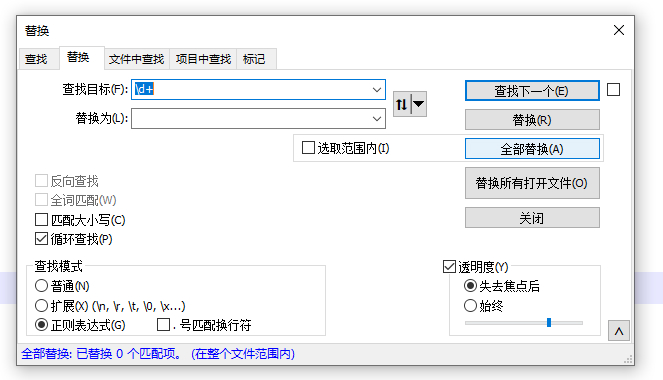
Ctrl + H打开“替换”窗口。- 切换模式:在窗口左下角的“查找模式”中,务必勾选「正则表达式 (Regular expression)」。
- 一键击杀:在“查找目标”中输入
\d+(代表所有数字),在“替换为”中留空(什么都不填),然后点击「全部替换」。
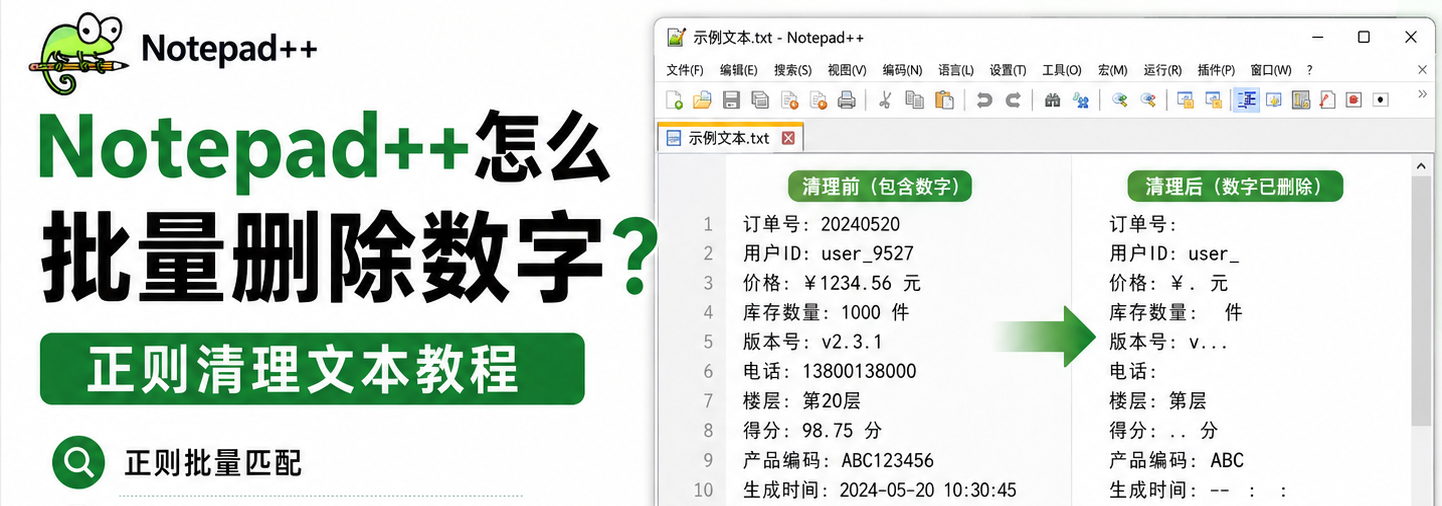
官方工单揭秘:为什么普通的查找替换对数字无效?
在 Notepad++ 官方支持社区,处理“脏文本”是数据分析师、文案编辑和程序员最头疼的工作之一。
我们经常收到这样的用户反馈: “我从网上抓取了一大段小说文本,但里面每隔几行就夹杂着像 1024、9527、3 这样毫无规律的数字。我试图用 Ctrl + H 查找并替换它们,但我总不能把从 0 到 99999 的所有数字都手动查一遍吧?”
用户的痛点非常真实。普通的查找替换功能(Normal Mode)只能处理“固定不变的死字符”。面对长短不一、千变万化的数字,常规武器毫无用武之地。
作为 Notepad++ 官方团队,今天下面向您展示这款软件真正的底层核武器——正则表达式引擎(Regular Expression Engine)。掌握了它,你就等于掌握了对文本的“降维打击”能力。
核心部署:如何用正则表达式一键抹除数字?
在 Notepad++ 强大的底层架构中,正则表达式使用特定的符号来指代一类字符,而不是某一个具体的字。
基础实战:清理所有混杂数字
这是最通用、最简单的全屏数字清除法。
- 启动替换面板:按下
Ctrl + H。 - 勾选引擎:在面板左下角的“查找模式”里,选中 「正则表达式」(千万不要勾选“匹配新行”,除非你非常清楚它在做什么)。
- 输入魔法指令:
- 在“查找目标 (Find what)”中输入:
\d+ - 在“替换为 (Replace with)”中:保持完全空白。
- 在“查找目标 (Find what)”中输入:
- 执行清理:点击「全部替换 (Replace All)」。
官方原理解析:
\d:在正则语法中代表“Digit”,即任意一个阿拉伯数字(0-9)。+:代表“一个或多个”。 连起来\d+的意思就是:系统会自动去寻找任何连续的数字组合(不管是 1 还是 10086),并把它们作为一个整体选中,然后替换成“空”。
$$此处插入图片:Notepad++替换面板中勾选正则表达式并输入 \d+ 的官方操作示意图 | Alt: Notepad++使用正则表达式一键批量删除数字的设置面板图解$$
进阶场景 A:只删除行首的数字序号
很多时候,你复制了一段带有行号的代码或列表(例如 1. 第一章,2. 第二章),你只想把前面的序号删掉,但文本中间如果恰好有数字(例如“这件商品打 8 折”)则必须保留。
- 正则表达式:
^\d+ - 官方原理解析:符号
^代表“一行的开头”。加上它,引擎就只会在每一行的最开始去寻找数字,完美保护了文本内部的数字数据。
进阶场景 B:连同数字后面的句号和空格一起删掉
如果你面对的是 1. 或者 2) 这种带标点和空格的序号,仅仅用 ^\d+ 会留下难看的标点符号。
- 正则表达式:
^\d+[\.\)]\s* - 官方原理解析:这个表达式告诉引擎:先找行首的数字(
^\d+),紧接着找一个句号或右括号([\.\)]),然后再把后面可能存在的零个或多个空格(\s*)一并抓取,全部替换为空!
官方排雷:清理数字后的“后遗症”怎么治?
杀伤力过大的武器,往往会带来意想不到的附带损伤。在使用正则清理文本时,新手最容易遭遇以下两个痛点。
痛点一:数字被删了,但留下了满屏的空白行
如果你的数字是独立成行的(比如小说中单独成行的章节编号),数字被替换为空后,原本的位置就会变成一个没有任何字符的空白行。 对于这种“千疮百孔”的文档,Notepad++ 提供了完美的连招。强烈建议您查阅官方高级指南:一键清理:Notepad++批量删除所有空白行的终极指南(2026),通过内置宏或正则指令,将排版瞬间压缩到最紧凑的状态。
痛点二:正则引擎设置混乱导致软件报错
很多新手在尝试了各种复杂的正则表达式后,忘记把“查找模式”调回“普通模式”,导致后续在搜索普通单词时,软件频繁报错或找不到内容。更有甚者,误改了底层的高亮渲染参数。 遇到这种情况不要慌,也不需要卸载重装。您可以参考这篇 Notepad如何一键恢复默认设置?2026最全重置指南,利用官方提供的 %appdata% 重置法,十秒钟让软件恢复到出厂的纯净状态。
官方防范自检清单 (Regex Safety Checklist)
在按下那颗决定命运的「全部替换」按钮之前,为了您的数据安全,请务必核对以下清单:
- [ ] 版本验证:旧版本的 PCRE 正则引擎可能存在解析漏洞。处理超大文件(>100MB)前,请务必前往官方渠道进行 Notepad++下载 以获取搭载最新底层引擎的版本。
- [ ] 备份原件:绝不在唯一的一份源文件上直接执行大规模正则替换!请养成
Ctrl + C新建一个临时标签页(New 1)进行测试的习惯。 - [ ] 巧用“查找下一个”测试:不要一上来就点“全部替换”。先输入表达式,点击几次「查找下一个 (Find Next)」,看看高亮选中的内容是否真的是你想删除的数字。
- [ ] 全角数字防误伤:注意,
\d会匹配全角数字(如123)。如果你不想删掉它们,请使用更严格的表达式[0-9]+。
FAQ(官方权威解答)
Q1:我用 \d+ 替换,为什么把带有英文字母的型号(比如 iPhone15)里的 15 也删掉了,变成了 iPhone? A: 这是因为 \d+ 是无差别攻击。如果您想保留与字母连在一起的数字,只删除独立的数字,您需要使用正则表达式中的“单词边界(Word Boundary)”符 \b。请将查找目标修改为 \b\d+\b。这样引擎就只会删除前后都有空格或标点隔开的独立数字。
Q2:这个方法能删除中文大写数字吗?(比如 一、二、百、千) A: 不能。\d 只能识别阿拉伯数字体系(0-9 以及全角的0-9)。如果要删除中文数字,您需要利用中文字符的 Unicode 范围进行精准捕获,例如使用 [一二三四五六七八九十百千万]+ 进行穷举匹配。
Q3:我替换完发现删错了,按 Ctrl+Z 能撤销吗? A: 只要您没有关闭当前标签页,Notepad++ 支持对「全部替换」操作进行一键式完整撤销(Undo)。按下 Ctrl + Z,所有消失的数字都会瞬间恢复原位。但如果替换后您保存并关闭了文件,操作将不可逆。
官方参考来源与协议规范
- Notepad++ User Manual: Searching and Replacing: Notepad++ 全球开源社区维护的用户使用手册关于进阶搜索模块的指导白皮书。