
在 Notepad++ 中,打开“工具”菜单并选择“文档统计”,即可查看统计面板列出的字符数、行数和单词数。菜单名称和项目可能随界面语言或软件版本变化。查看结果前,先确认当前打开的是目标文档,并留意面板实际显示的统计项目。
打开目标文档
启动 Notepad++,然后打开要统计的文件。若尚未安装,可参考下载与安装步骤。
如果同时打开了多个文件,请检查当前选中的文档标签,确认文件名和内容都正确。不要只根据窗口标题判断统计对象。
从“工具”菜单打开统计面板
在菜单栏中选择“工具”→“文档统计”。如果界面使用其他语言,请寻找对应的统计命令。如果菜单位置不同,先查看当前版本的菜单或帮助资料,不要照搬其他版本的截图。
面板打开后,记下实际显示的项目名称。按面板原有名称读取结果,不要自行补充未显示的字段或推断计数规则。
读懂面板中的统计项目
| 统计项目 | 表示什么 | 核对时留意 |
|---|---|---|
| 字符数 | 面板报告的字符数量 | 空格、制表符和换行符是否计入,应以当前版本的实测结果为准。 |
| 行数 | 面板报告的行数 | 空行以及文件末尾是否有换行符,可能影响对结果的理解。 |
| 单词数 | 面板报告的单词数量 | 这不等于汉字数,也不能直接视为中文词语数量。 |
字符数、行数和单词数是不同指标,不能互相替代。中文分词需要判断词语边界;仅凭“单词数”这一标签,无法确认软件按什么规则统计中文文本。因此,如果任务要求汉字数或中文词语数,不要直接把面板中的单词数当作答案。
空格和换行符也可能影响结果。它们是否计入、如何计入,应通过当前版本的实际表现确认。Unicode 标准规定文本字符的编码规范,但不决定某个编辑器采用什么统计口径。可查阅Unicode 标准说明,Unicode 联盟。
确认统计范围并复查结果
先确认当前文档,再核对面板中的项目。选中一段文本后,统计范围是否随之改变,需要实际验证,不能预先假定。
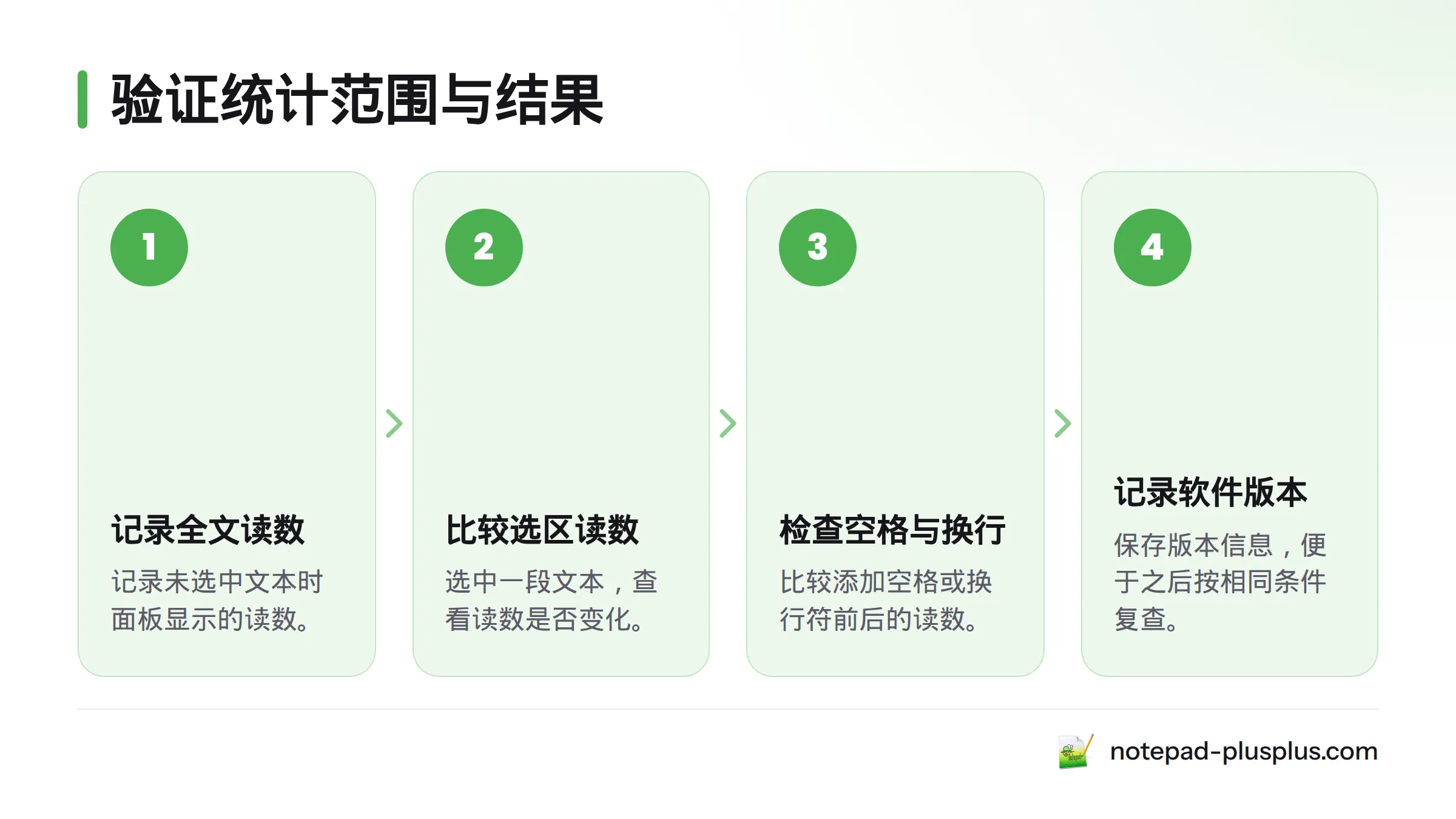
可以用一份简短的测试文本检查当前版本的行为:记录全文状态下的读数,再选中一段文本查看读数,并比较添加空格或换行符前后的变化。记录软件版本,便于之后按相同条件复查。
如果数字与预期不符,可依次检查:
- 当前选中的标签页是否对应目标文件。
- 面板是否仍显示当前文档的统计结果。
- 面板项目名称是否符合任务要求。
- 是否选中了文本;选区是否改变统计结果,应以实测为准。
- 文件末尾、空行、空格和换行符是否与测试文本一致。
文档修改后,重新查看面板,并用同一份测试文本核对。如果菜单路径或字段名称不同,可参考Notepad++使用指南了解界面操作。若处理的是大型文件,可再查看大型文件编辑说明。
操作时,先确认目标文档,再打开“工具”菜单中的“文档统计”,最后按面板显示的项目读取数据并核对统计范围。遇到严格的中文词数或字符数要求,先用已知样例验证当前版本,不要把单词数直接换算成汉字数。