📅 最后更新:2026年11月10日
想改变选中文字后方的色块,而不调整整个编辑区或主题,可在样式配置器中修改 Global Styles 下的 Selected text 样式。设置完成后,应用并保存,再回到编辑区重新选择文字检查效果。
打开样式配置器
在 Notepad++ 菜单栏中打开“设置”,选择“样式配置器”。不同语言的界面可能使用不同的菜单名称,可根据菜单含义查找。操作说明也可参考Notepad++ 用户手册中的样式配置器说明。
找到选中文字样式
在样式配置器的列表中选择 Global Styles,再找到 Selected text。这个样式控制编辑区内选中文字的显示效果,不是语法高亮,也不负责更改整个编辑区的底色。
修改背景颜色并保存
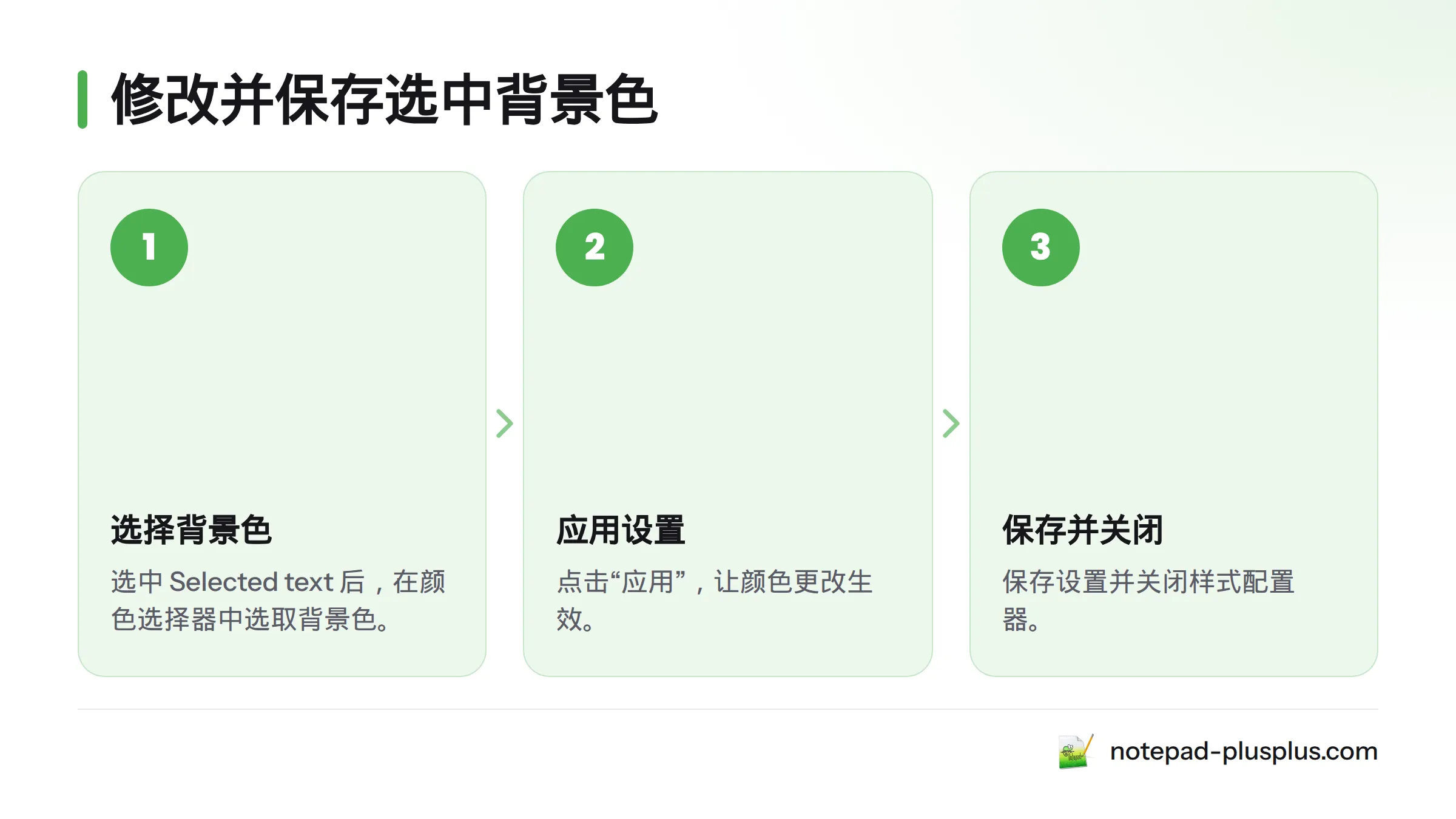
选中 Selected text 后,打开背景颜色控件,从颜色选择器中选取颜色。请确认修改的是背景色,而不是前景色:背景色显示在文字后方,前景色则改变文字本身的颜色。
| 颜色属性 | 改变的部分 |
|---|---|
| 背景颜色 | 选中文字后方的色块 |
| 前景颜色 | 选中文字本身的颜色 |
选好颜色后,点击“应用”,再保存并关闭样式配置器。仅打开颜色选择器或选定颜色,不代表更改已经生效。按钮名称可能随界面语言而异,请按其功能确认相应选项。
返回编辑区检查效果
回到编辑区,重新拖动鼠标选中一小段普通文本,检查文字后方的颜色是否改变,并确认文字仍清晰可读。测试时无需修改文件内容。
颜色没有变化时,按顺序检查
- 样式列表中选中的是
Global Styles下的Selected text。 - 修改的是背景颜色,而不是前景颜色。
- 已点击“应用”,并保存、关闭样式配置器。
- 回到编辑区后重新选中了文字,再检查显示效果。
- 如果界面标签不同,请依据当前界面语言和菜单含义确认选项,不要只凭按钮位置判断。
这项设置只影响选中状态,不会更改整个编辑区的背景或整体主题。有关编辑区的其他操作,可参阅Notepad++ 核心编辑功能;选择多行文本的方式见Notepad++ 多行选择方法。
来源
- 样式配置器说明,Notepad++ 用户手册
- Scintilla,维基百科)
- Notepad++ 使用教程
- Notepad++ 中文站首页