快速指南:Notepad++ 批量注释代码,先选中多行代码,再使用菜单“编辑 → 注释/取消注释”,或使用快捷键
Ctrl + Q进行多行注释切换。不同语言的注释符号不同,例如 HTML、Python、JavaScript、CSS 的注释方式并不一样。如果快捷键无效,先检查文件语言类型和 Shortcut Mapper 快捷键设置。
Notepad++怎么批量注释代码?
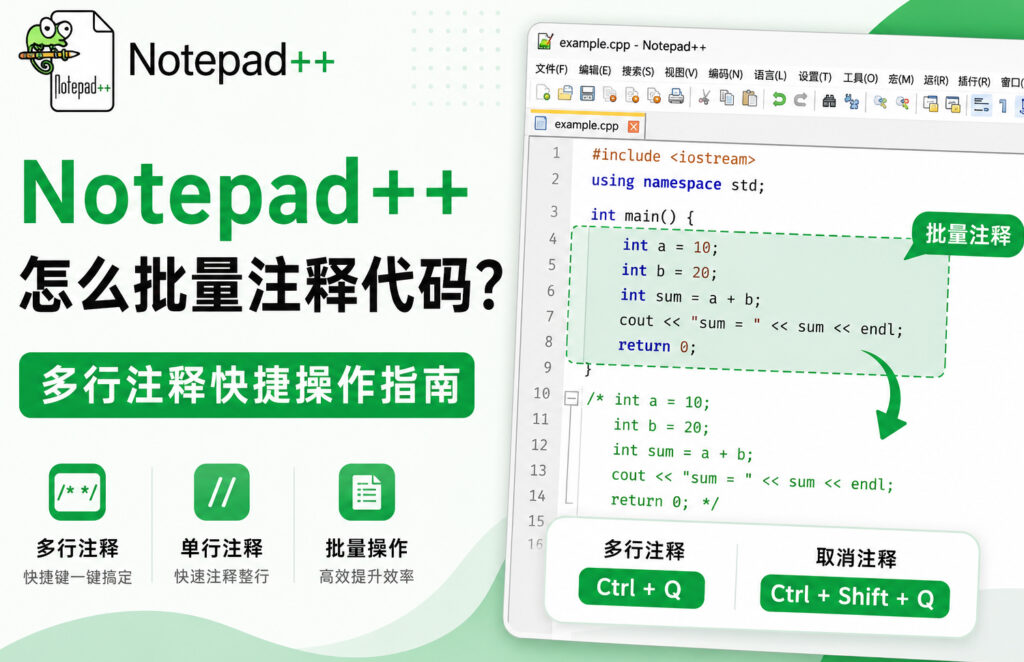
Notepad++ 批量注释代码,最常用的方法是:选中多行代码后,使用 Ctrl + Q 快捷键切换注释状态。如果当前语言识别正确,Notepad++ 会根据文件类型自动添加对应的注释符号。
例如:
- Python 通常添加
# - JavaScript 通常添加
// - CSS 通常使用
/* */ - HTML 通常使用
<!-- --> - PHP、C、Java 等语言也会根据语法规则处理
如果你还没有安装客户端,可以先通过 Notepad++中文版下载 获取入口,再根据当前版本界面操作。不同版本、语言包和快捷键设置可能略有差异,以当前软件实际显示为准。
方法一:用快捷键批量注释多行代码
第一步:选中需要注释的代码
先用鼠标拖选或键盘选中多行代码。比如你想临时停用一段 Python 代码:
print("开始执行")
name = "Notepad++"
print(name)
选中这三行后,按下:
Ctrl + Q
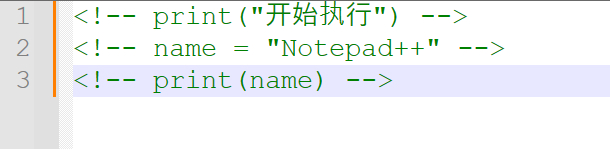
Notepad++ 会根据当前语言类型,把它们变成注释:
# print("开始执行")
# name = "Notepad++"
# print(name)
再次选中这些行,再按一次 Ctrl + Q,通常可以取消注释。
第二步:确认当前语言识别正确
如果你打开的是 .txt 文件,Notepad++ 可能不会知道你写的是 Python、JavaScript 还是 HTML。此时批量注释可能不生效,或者注释符号不符合预期。
可以这样设置:
语言 → Python
或选择你当前代码对应的语言。设置后再执行批量注释,效果会更稳定。
第三步:保存文件后再测试
如果你正在新建文件中写代码,建议先保存成正确后缀,例如:
.py.js.html.css.php.java
Notepad++ 会根据文件后缀自动识别语言类型,批量注释也更不容易出错。
方法二:通过菜单批量注释
如果你不记得快捷键,可以直接用菜单操作。
路径一般是:
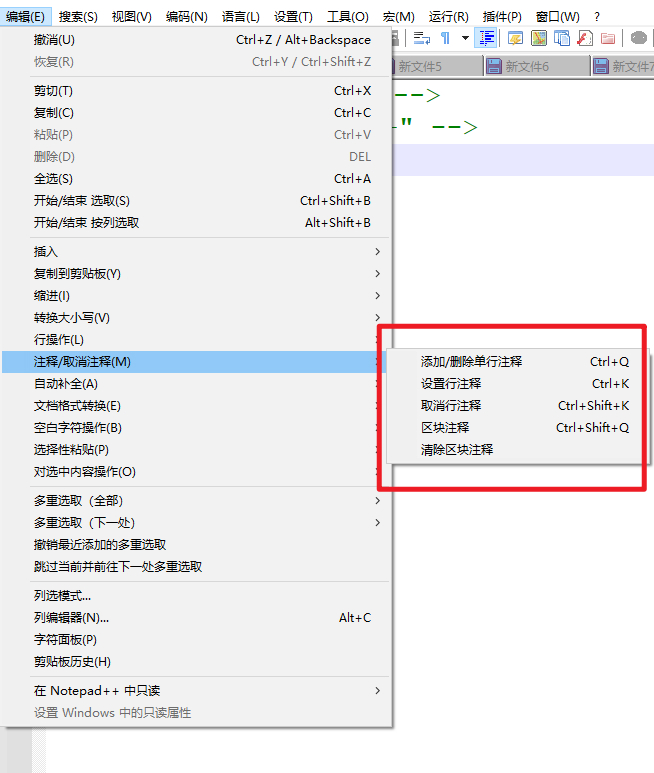
编辑 → 注释/取消注释
英文界面通常是:
Edit → Comment/Uncomment
这里通常会看到类似选项:
- Comment / Uncomment
- Block Comment
- Block Uncomment
- Stream Comment
- Toggle Comment
Notepad++ 用户手册中也说明,注释相关操作位于 Edit 菜单下的 Comment/Uncomment 子菜单中,具体可根据当前版本菜单查看。
适合菜单操作的场景
菜单方式适合这些情况:
- 你不熟悉快捷键;
- 电脑快捷键被其他软件占用;
- 当前快捷键被修改过;
- 你想确认 Notepad++ 当前支持哪些注释操作;
- 你需要区分行注释和块注释。
如果只是日常临时注释多行代码,快捷键更快;如果要排查注释不生效,菜单更直观。
方法三:使用块注释或流注释
什么是多行行注释?
多行行注释是每一行前面都加注释符号,例如 Python:
# print("第一行")
# print("第二行")
# print("第三行")
这种方式适合 Python、Shell、配置文件等按行注释的语言。
什么是块注释?
块注释通常是在一整段代码前后加注释符号,例如 CSS:
/*
body {
 background: #fff;
}
*/
这种方式适合 CSS、JavaScript、C、Java 等支持块注释的语言。
什么时候用哪一种?
如果你只是临时停用几行代码,通常用 Ctrl + Q 切换注释更方便。
如果你要注释一整段结构化代码,或者语言本身更适合块注释,可以从菜单里选择块注释相关选项。
需要注意:不是所有语言都支持同样的块注释格式。Notepad++ 会根据当前语言规则处理,识别不正确时就可能失败。
实操案例:批量注释一段 HTML 代码
假设你有一段 HTML:
<div class="box">
 <h2>标题</h2>
 <p>这里是一段文字。</p>
</div>
你想临时隐藏这段代码,可以这样做:
- 选中这几行 HTML;
- 确认右下角语言显示为 HTML;
- 按
Ctrl + Q; - 或通过“编辑 → 注释/取消注释”操作;
- 检查是否变成 HTML 注释。
结果可能类似:
<!--
<div class="box">
 <h2>标题</h2>
 <p>这里是一段文字。</p>
</div>
-->
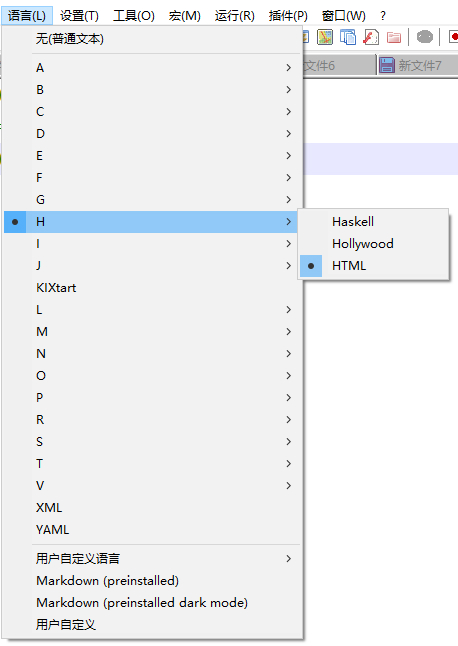
如果你发现它没有变成 HTML 注释,而是加了奇怪符号,说明 Notepad++ 当前可能没有识别为 HTML。此时先到“语言”菜单手动选择 HTML,再重新操作。
如果你经常在 Notepad++ 里处理网页源码,还可以配合这篇 如何用 Notepad++ 一键批量提取文本中的所有链接 使用,排查页面链接和批量修改内容会更顺手。
快捷键无效怎么办?
原因一:当前文件不是代码语言
如果 Notepad++ 把当前文件当作普通文本,注释命令可能无法按预期工作。
解决方法:
语言 → 选择对应编程语言
例如写 Python 就选 Python,写 JavaScript 就选 JavaScript,写 HTML 就选 HTML。
原因二:快捷键被修改或冲突
Notepad++ 的快捷键可以在 Shortcut Mapper 中查看和修改。官方用户手册说明,Shortcut Mapper 是 Notepad++ 中可配置快捷键的列表。
你可以进入:
设置 → 快捷键管理器
英文界面通常是:
Settings → Shortcut Mapper
然后搜索 Comment 或查看 Edit 菜单相关命令,确认当前批量注释快捷键是什么。
原因三:输入法或系统快捷键冲突
部分输入法、截图软件、剪贴板工具、远程桌面工具可能占用快捷键。
如果 Ctrl + Q 没反应,可以先尝试菜单操作,确认功能本身正常,再调整快捷键。
原因四:选区不完整
有时只把光标放在一行中间,没有真正选中多行,也可能导致结果和预期不同。建议先完整选中多行,再执行注释操作。
批量取消注释怎么做?
如果之前是用 Ctrl + Q 注释的代码,通常再次选中同一段代码后,再按一次:
Ctrl + Q
就可以取消注释。
也可以使用菜单:
编辑 → 注释/取消注释
如果是块注释,可能需要选择对应的取消块注释功能。
注意:如果代码原本就有手写注释,批量取消时要谨慎。否则可能把原本需要保留的说明注释也一起取消掉。
Notepad++批量注释和替换注释有什么区别?
批量注释是临时让代码失效或添加说明,适合调试和测试。
批量替换则是通过查找替换、正则表达式,把某些内容统一改成另一种格式。
例如你要把所有以 print 开头的 Python 代码临时注释,可以使用正则查找替换实现。但这种方法风险更高,容易误伤其他内容。
日常操作建议优先用快捷键批量注释。只有在处理大量规则文本时,再考虑正则替换。
如果你正在调整编辑器显示效果,例如选中代码后颜色看不清,也可以参考 Notepad++如何修改选中文本的背景颜色 先优化选区显示,再进行批量编辑。
很多教程容易忽略的细节
很多人记住了快捷键,却忽略了一个前提:Notepad++ 必须知道当前文件是什么语言。
如果文件后缀是 .txt,你按批量注释时,软件可能无法判断应该使用 #、//、<!-- --> 还是 /* */。所以正式操作前,最好先保存成正确后缀,或手动选择语言。
另一个容易忽略的点是:不同语言的“块注释”规则不同。Python 本身并没有像 CSS 那样的标准块注释符号,很多人用三引号模拟,但那不完全等同于真正注释。编辑代码时,建议按语言规范操作,不要把所有语言都按同一种方式处理。
使用批量注释时的注意事项
批量注释很方便,但不要在生产代码里随意大段注释后忘记恢复。尤其是配置文件、服务器脚本、页面模板、自动化脚本里,误注释可能导致功能失效。
建议操作前:
- 先保存文件副本;
- 确认注释范围;
- 注释后运行或预览结果;
- 修改完成后及时取消无用注释;
- 不要把敏感信息写进注释里。
代码注释应该帮助理解,而不是把废弃代码长期堆在文件里。
Checklist:Notepad++批量注释前后检查
- 是否选中了完整的多行代码。
- 是否确认当前文件语言类型正确。
- 是否知道
Ctrl + Q当前是否为注释快捷键。 - 是否能通过“编辑 → 注释/取消注释”菜单操作。
- 是否区分行注释和块注释。
- 是否避免误取消原本有用的注释。
- 是否在修改前保存了文件副本。
- 是否检查注释后代码运行或页面显示结果。
FAQ
Notepad++批量注释代码快捷键是什么?
常见快捷键是 Ctrl + Q,用于对选中的多行代码进行注释或取消注释。具体快捷键可在 Shortcut Mapper 中查看或修改。
为什么 Notepad++ 批量注释没有反应?
可能是文件语言类型没有识别、快捷键被修改、系统快捷键冲突,或你没有正确选中代码。建议先通过菜单“编辑 → 注释/取消注释”测试。
Notepad++可以批量取消注释吗?
可以。通常选中已注释的代码后,再按一次 Ctrl + Q,或通过菜单里的取消注释功能处理。
HTML 多行注释和 Python 多行注释一样吗?
不一样。HTML 常用 <!-- -->,Python 常用每行前加 #。Notepad++ 会根据当前语言类型决定使用哪种注释符号。
怎么修改 Notepad++ 批量注释快捷键?
进入“设置 → 快捷键管理器”,找到 Comment/Uncomment 相关命令,然后按需要修改快捷键。修改前建议避免和其他常用功能冲突。
Notepad++ 注释后代码颜色不明显怎么办?
可以调整选中文本背景色、语法高亮主题或注释颜色。不同主题显示效果不同,建议选择对比度更清晰的方案。