
在 Notepad++ 中,按住 Alt 并拖动鼠标,可以框选多行中相同列范围;按住 Shift 再按方向键,则会从插入光标位置扩展连续文本。两种操作选出的形状不同,先判断要选整段文字,还是多行中的同一列,再动手会更稳妥。
先分清连续选区和矩形选区
连续选区从一个起点沿文本延伸到终点。它适合跨行选取句子或段落,各行被选中的字符数可以不同。
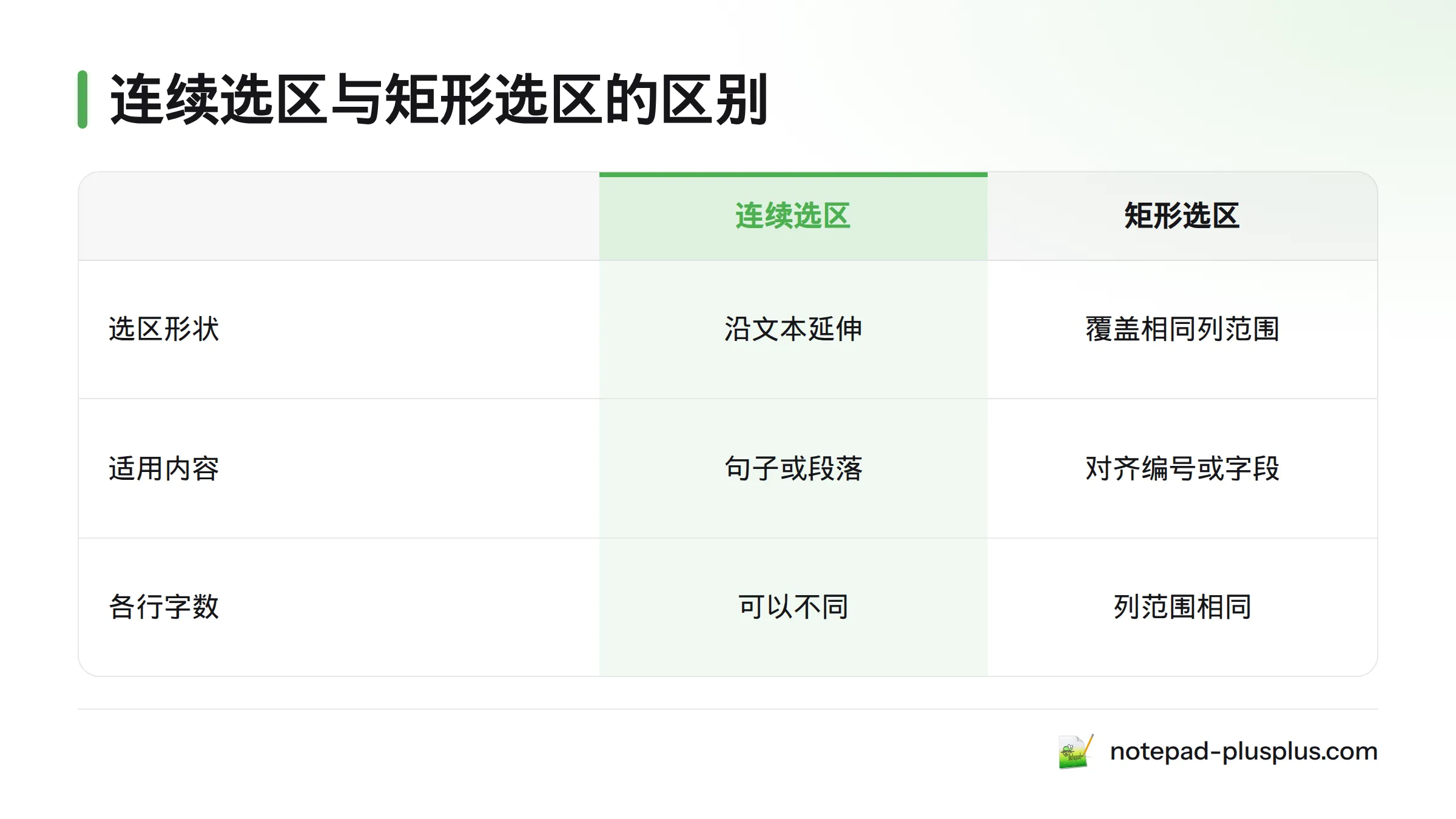
矩形选区覆盖多行里相同的列范围,适合选取对齐的编号、字段或固定宽度文本。比如,要选三行日志中的完整句子,用连续选区;只想取出每行相同位置的编号,则用矩形选区。
连续选区:从第一行起点 ─────────┐
                                └─ 延伸至第三行终点
矩形选区:第一行       [字段]
          第二行       [字段]
          第三行       [字段]
Notepad++ 使用 Scintilla 编辑组件。可参阅 《Scintilla(软件)》维基百科)了解其编辑组件背景;具体操作仍应以当前版本和界面显示为准。
用 Alt 和鼠标框选矩形区域
这是 Notepad++矩形选区 最直接的操作方式,也就是常见的 Notepad++用鼠标选中多行:
- 将鼠标移到矩形区域的一个角,确定起点。
- 按住 Alt,再按住鼠标左键。
- 拖到矩形对角的终点。
- 松开鼠标和 Alt,检查高亮是否覆盖预期的行与列。
拖动前确认起点所在的字符位置。完成后重点检查首行、末行以及矩形的左右边界。如果选区变成了不规则的连续文本,先取消选择,再重新框选。
鼠标框选适合行数不多、边界清晰的内容。行很长或编辑区显示比例较小时,可以先放大视图,再定位起点,避免漏选末行或目标列。
用 Shift 和方向键选连续多行
要 Notepad++选中连续多行,并逐字符控制选区边界,可以用键盘扩展:
- 单击要选内容的起点,放置插入光标。
- 按住 Shift,再按方向键朝目标方向移动。
- 继续按方向键,直到高亮到达终点。
- 松开按键,核对起点、终点和行数。
向上或向下移动,可以扩展到相邻行;向左或向右移动,则可微调文本边界。Notepad++用方向键扩展选区形成的是连续文本选区,不是矩形列选区。若扩展方向弄反,取消选择后重新定位起点即可。
更多编辑说明可查阅 Notepad++ 用户手册:编辑;也可参考编辑器基础功能说明和编辑使用教程。后两项来自第三方推广网站,并非官方手册。
列选择模式:先确认当前版本的操作方式
Notepad++列选择模式也可用于建立矩形选区。不过,不同版本的菜单名称或位置可能不同,先查看当前“编辑”菜单中的列选择相关命令,再按界面提示操作。若通过菜单进入模式后使用鼠标拖动,检查每一行是否落在相同的列范围内。
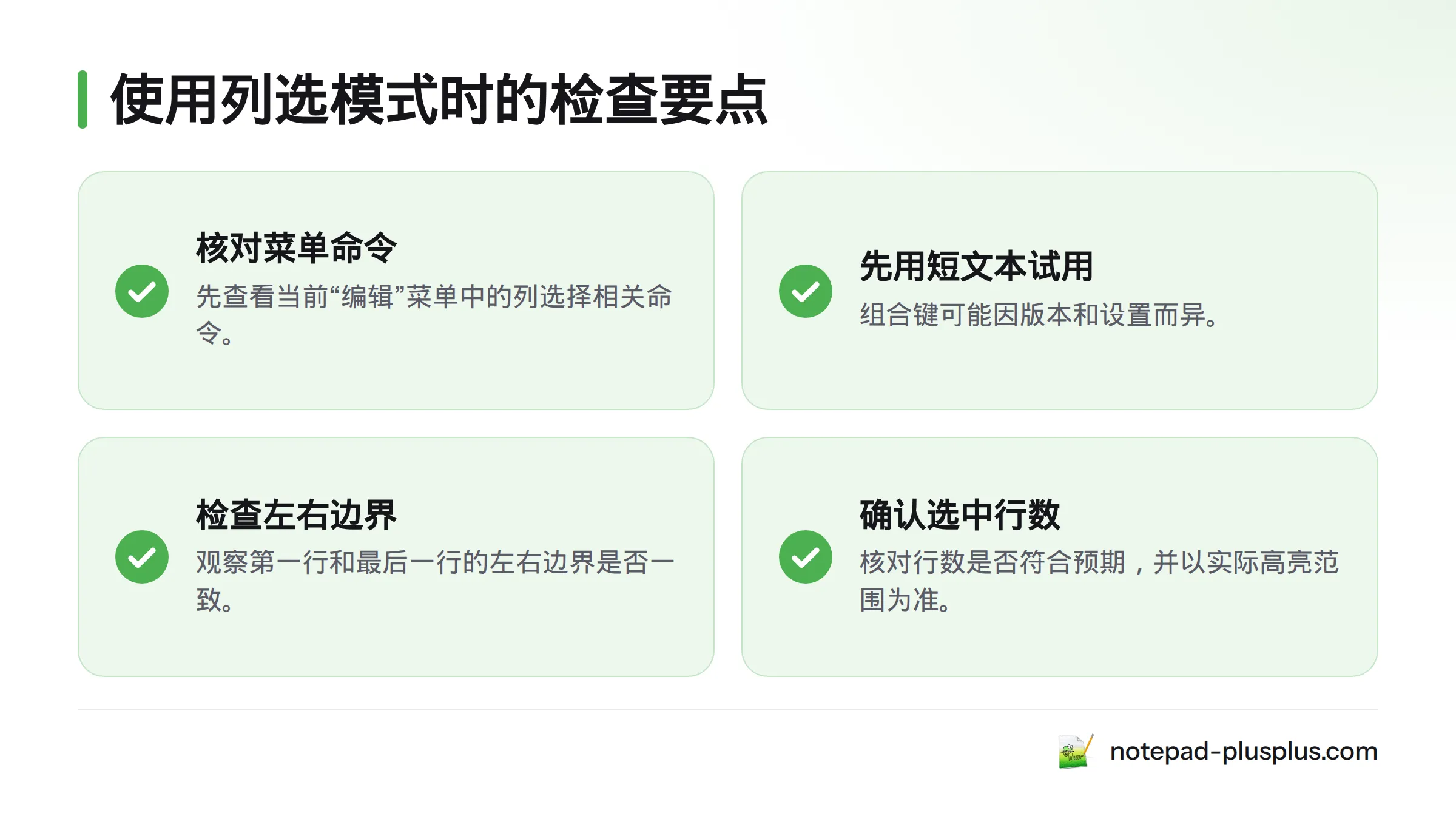
一些版本或设置也支持用键盘扩展矩形选区。组合键可能因版本和设置而异,不要直接套用记忆中的快捷键;先在短文本上试用,并核对手册与当前界面。若不确定菜单命令或键盘组合,按住 Alt 拖动通常更直接。
检查矩形选区时,观察第一行和最后一行的左右边界,并确认选中的行数符合预期。状态栏显示的信息可能随版本和界面状态变化,应以编辑区实际高亮范围为准。
四种操作怎么选
| 操作 | 选区形状 | 适用情况 | 完成后检查 |
|---|---|---|---|
| 按住 Alt 拖动鼠标 | 矩形 | 快速框选可见区域中的多行列区 | 首末行与左右边界是否正确 |
| 按住 Shift 并按方向键 | 连续文本 | 跨行选段,逐步调整文字终点 | 起点、终点和行数是否正确 |
| 通过列选择模式拖动鼠标 | 矩形 | 希望从菜单进入列选择模式 | 各行的列边界是否一致 |
| 在列选择模式下用键盘扩展 | 矩形 | 精细调整矩形选区边缘 | 方向、列宽和末行是否正确 |
操作前可快速核对三件事:起点是否落在目标字符位置;选区形状是否符合任务;最后一行和最末列是否纳入,同时没有多选相邻内容。若形状不对,先取消选择,再从明确的起点重新操作。鼠标难以精确定位时,放大编辑区;键盘扩展方向错误时,也应重新定位起点,不要继续叠加错误范围。
选区只标记文本范围,不会自动修改或删除内容。完成后先检查高亮区域,再执行后续编辑。更多资料可访问 Notepad++ 网站或查阅编辑区功能说明;该中文推广网站声明其为非官方爱好者网站。
来源
- Notepad++ 用户手册:编辑
- Scintilla(软件)维基百科)