快速解决
用Notepad++打开正在持续写入的
.log或.txt文件,然后点击 “视图(View)→ Monitoring (tail -f)”。开启后,Notepad++会监控文件在磁盘上的变化,并在其他程序继续追加日志时自动刷新内容。工具栏中也有对应的“眼睛”监控按钮。需要重新编辑文件时,再关闭Monitoring模式即可。Notepad++官方用户手册将该功能称为Live File Monitoring。

Notepad++能实时查看不断增加的日志吗?
可以,而且不需要额外安装插件。
Notepad++自带 Monitoring (tail -f) 功能,它的用途与Linux中常见的tail -f类似:当另一个程序持续向日志文件写入新内容时,Notepad++监控磁盘上的文件变化并更新当前窗口。
例如一个程序正在向:
D:\logs\app.log
持续写入:
19:30:01 Server started
19:30:05 User login
19:30:12 Request /api/user
19:30:13 Response 200
打开监控模式以后,只要程序继续向app.log写入,新日志就可以继续显示,不需要不停关闭文件再重新打开。
适合的场景包括:
| 场景 | 是否适合Monitoring |
|---|---|
| 程序运行日志 | 适合 |
| Web服务器日志 | 适合 |
| PHP/Java/Python错误日志 | 适合 |
| 软件安装日志 | 适合 |
| 实时调试输出 | 适合 |
| 几GB超大日志 | 需要谨慎 |
| 需要一边监控一边编辑 | 不适合 |
Notepad++官方用户手册明确说明,View → Monitoring (tail -f)用于监控由外部进程修改的文件,并随着文件变化更新显示。
Notepad++怎么开启日志实时监控?
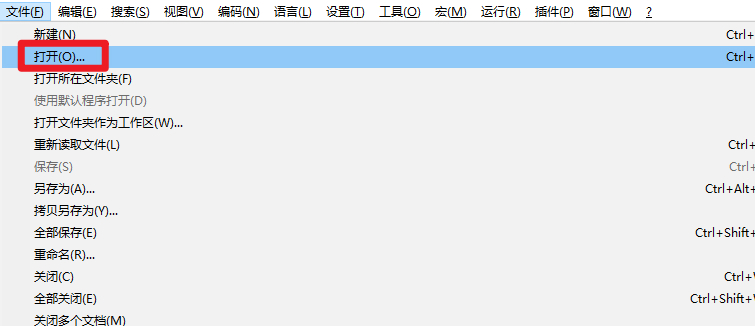
第一步:打开日志文件
启动Notepad++,点击:
文件
→ 打开
找到需要查看的日志,例如:
error.log
access.log
debug.log
application.log
output.txt
也可以直接把日志文件拖进Notepad++窗口。
如果电脑还没有安装程序,可以通过Notepad加加查看相关版本与基础使用教程。
第二步:开启Monitoring模式
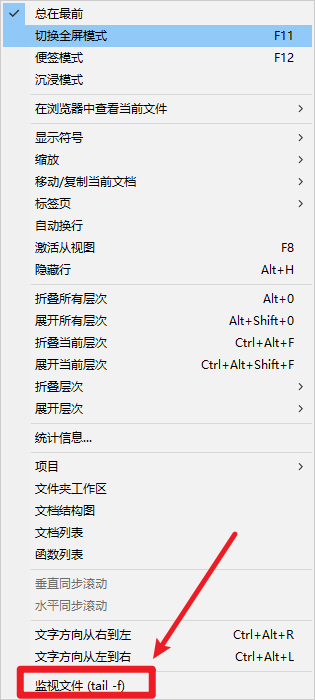
日志打开以后,点击顶部菜单:
视图
→ Monitoring (tail -f)
英文界面为:
View
→ Monitoring (tail -f)
开启后,当前标签页会进入日志监控状态。
Notepad++工具栏通常还提供一个类似眼睛的按钮,点击后也能开启或关闭Monitoring。官方文档说明,进入监控状态后,标签页会出现相应的监控图标。
完整流程就是:
打开日志
→ 视图
→ Monitoring (tail -f)
→ 等待外部程序继续写入
→ Notepad++自动更新
不需要一直按F5刷新。
开启Monitoring后为什么不能修改日志?
这是正常现象,不是Notepad++卡住了。
Monitoring模式的目的就是观察一个正在被其他程序修改的文件。为了避免用户编辑内容和外部程序写入发生冲突,Notepad++会让该文件处于实际上的只读监控状态。
所以开启后可能发现:
- 键盘输入不了文字;
- Delete无法删除内容;
- 不能直接修改某一行;
- 保存功能不可正常使用。
官方用户手册也明确指出,Live File Monitoring会使文件进入一种实际上的只读状态,以便专门观察外部程序对文件的修改。
需要编辑时,再点击一次:
视图
→ Monitoring (tail -f)
关闭监控即可。
因此建议把Notepad++当成:
Monitoring开启 = 实时看日志
Monitoring关闭 = 编辑日志
不要在同一个文件上同时要求实时监控和手工修改。
为什么开启后日志还是不自动刷新?
1. 程序实际上没有把日志写入磁盘
这是很容易误判的一种情况。
某些程序为了提高性能,会先把日志保存在内存缓冲区,积累到一定数量后才真正写入文件。
此时Notepad++无法显示尚未写入磁盘的数据。
可以检查:
- 在Windows资源管理器查看日志文件大小;
- 等程序产生几条新日志;
- 刷新资源管理器;
- 查看文件大小和修改时间是否变化。
如果文件本身完全没有变化,应检查生成日志的程序,而不是Notepad++。
2. Monitoring其实没有开启
重新查看:
视图
→ Monitoring (tail -f)
确认菜单处于启用状态,同时观察当前标签页是否出现监控状态标识。
3. 打开的不是正在写入的那个日志
服务器和软件目录经常同时存在:
app.log
app-old.log
app-error.log
app-2026-08-08.log
程序可能已经开始写入今天的新文件,而Notepad++仍然打开昨天的日志。
直接查看文件的“修改时间”,通常很容易判断当前真正变化的是哪一个。
4. 日志位于网络共享目录
如果日志通过NAS、SMB共享文件夹或其他网络位置打开,文件变化通知可能不如本地磁盘及时。
遇到这种情况可以先把相同监控方式测试在本地日志上。
如果:
本地文件正常
网络文件异常
就应重点检查网络共享、权限和写入方式。
日志刷新后会自动跳到底部吗?
Monitoring主要用于查看不断追加的新内容,因此正常使用场景就是跟踪日志尾部。
例如程序每秒继续写:
19:40:01 OK
19:40:02 OK
19:40:03 ERROR
19:40:04 OK
Notepad++会随着检测到的新内容更新显示。
不过,如果你的目的不是“盯着最新一行”,而是需要长期研究前面某个错误位置,那么持续监控并不一定是最佳状态。可以先关闭Monitoring,然后通过搜索定位历史日志。
常用方法:
Ctrl + F
搜索:
ERROR
WARNING
Exception
Failed
500
这样比从几十万行日志中一直滚动查找更快。
怎么只看ERROR或指定关键词?
Notepad++原生Monitoring负责刷新文件,并不会自动把所有不匹配的日志行隐藏。
但是可以利用普通搜索快速定位错误。
例如按:
Ctrl + F
搜索:
ERROR
需要一次查看所有结果时,可以使用:
查找全部
对于常见服务器日志,可以重点搜索:
| 关键词 | 常见含义 |
|---|---|
| ERROR | 程序错误 |
| WARN / WARNING | 警告 |
| Exception | 程序异常 |
| Failed | 操作失败 |
| 404 | 页面或资源不存在 |
| 500 | 服务器内部错误 |
| timeout | 请求超时 |
如果需要复杂的实时过滤、统计和告警,Notepad++就不属于专业日志分析平台,更适合作为轻量级实时查看工具。
日志达到几个GB还能继续监控吗?
这需要特别注意。
Notepad++打开日志时仍然需要处理文件内容,因此日志越来越大以后,内存占用、搜索速度、语法高亮和刷新性能都可能受到影响。
例如:
50MB      通常比较轻松
500MB     开始取决于电脑配置和内容
数GB       不建议默认按照普通小日志方式处理
这里不存在一个对所有电脑都一样的绝对限制,文件大小、行数、编码、插件、语法高亮和可用内存都会影响实际体验。
如果日志已经达到几个GB,可以查看Notepad++能打开几个G的大文件吗?大文件读取限制与排错,再决定是否直接打开完整文件。
对于长期运行的服务器,更合理的做法通常是设置日志轮转,而不是让一个.log无限增长。
日志轮转后为什么突然不更新了?
服务器程序常采用日志轮转,例如:
access.log
运行一段时间以后变成:
access.log.1
然后程序重新创建一个新的:
access.log
从用户角度看文件名还是access.log,但底层文件实际上已经发生变化。
Notepad++的Monitoring更适合持续存在、不断追加的文件。如果外部程序删除原文件再重新创建,监控可能被打断。Notepad++社区对这一情况也有专门讨论:当被监控文件暂时消失并被重新创建时,原有监控可能无法像普通持续追加那样继续工作。
解决方法通常很简单:
关闭旧日志标签
→ 重新打开新的access.log
→ 再次开启Monitoring
如果每隔几分钟就发生一次轮转,则Notepad++不太适合承担长期无人值守日志监控任务。
Monitoring和“文件发生变化后自动重新载入”一样吗?
不完全一样。
普通文件自动检测主要是提醒或处理“文件被其他程序修改了”。
而:
Monitoring (tail -f)
更加针对持续变化的日志文件,会持续监控外部修改,并让当前标签保持观察状态。官方手册也将Monitoring与普通File Status Auto-Detection区分为相关但不同的功能。
所以查看实时日志时,优先直接开启Monitoring,而不是依赖反复出现的“文件已被其他程序修改,是否重新加载”提示。
常见问题
Monitoring需要安装插件吗?
不需要。它是Notepad++自带功能,可以直接从“视图”菜单开启。
为什么开启后文件无法输入文字?
这是正常设计。Monitoring模式主要负责查看外部程序产生的变化,文件会处于实际上的只读状态。
可以同时监控多个日志吗?
可以分别打开多个日志标签,并根据需要开启监控,但日志很多或文件很大时,会增加系统资源占用。
老版本找不到Monitoring怎么办?
建议先检查“视图”菜单及工具栏。版本较旧或界面异常时,可通过Notepad++官方发布渠道检查较新的稳定版本;官方社区也说明,正式版本可从官方Downloads页面获取。