发布日期:2026年1月20日 作者:资深代码编辑器技术顾问 & 软件本地化专家 阅读时间:约 12 分钟
“为什么我用 Notepad++ 打开的中文全是‘锟斤拷’或者方框?” “代码注释里的汉字变成了乱码,保存后连原来的字都找不回来了!” “我有几百个 CSV 文件需要转码,难道要一个个点开改?”
在 2026 年,虽然 UTF-8 已经成为互联网的通用标准,但在处理老旧系统日志(Log)、CSV 表格、嵌入式开发代码或国内早期开发的程序文件时,Notepad++ 打开文件乱码 依然是让无数程序员和运维崩溃的瞬间。
这并不是软件 Bug,而是“翻译语言”没对上。作为一款专业编辑器,Notepad++ 给了用户极高的控制权,但也容易误操作。本文将为您提供一份保姆级的乱码修复手册,不仅教你 3 种修复方法,还会从十六进制底层揭秘乱码真相,并提供批量处理方案。
第一章:核心原理——为什么会乱码?
计算机底层的 0 和 1 需要通过“字符集(Charset)”才能变成我们能看懂的字。
- ANSI (GBK/GB2312):中文 Windows 系统默认的编码,专门用来存汉字。一个汉字占 2 个字节。如果你打开的是国内老系统导出的文件,大概率是这个。
- UTF-8:国际通用标准,现在的网页、代码多用这个。一个汉字通常占 3 个字节。
乱码的真相:文件是用 GBK 写的(2 字节/字),你却强行让 Notepad++ 用 UTF-8(3 字节/字)去读。
- 结果:Notepad++ 会把每 3 个字节强行拼凑成一个字,或者因为找不到对应的编码而显示“未知字符”。这就像用英文词典去翻译法文,必然是“鸡同鸭讲”。
第二章:乱码诊断室——看“脸”识病症
在动手修复前,先观察乱码的“长相”,通常能直接告诉你问题出在哪。
| 乱码形态 | 典型特征 | 诊断结论 | 解决方案 |
|---|---|---|---|
| 锟斤拷 | 两个奇怪的汉字不断重复 | UTF-8 被误读为 GBK | 切换为 UTF-8 编码 |
| ???? | 全是问号 | 字符丢失 (不可逆) | 原文件可能已被错误保存,数据已损坏 |
| 口口口 | 全是方框 | 字体缺失 | 编码可能正确,但当前字体不支持显示 |
| 古文/生僻字 | 看起来像汉字但读不通 | GBK 被误读为 UTF-8 | 切换为 ANSI 编码 |
第三章:紧急救援——3 步正确修复乱码
如果你只是想看清楚里面的字,千万不要直接点“转换为…”,这是新手最容易犯的毁灭性错误!
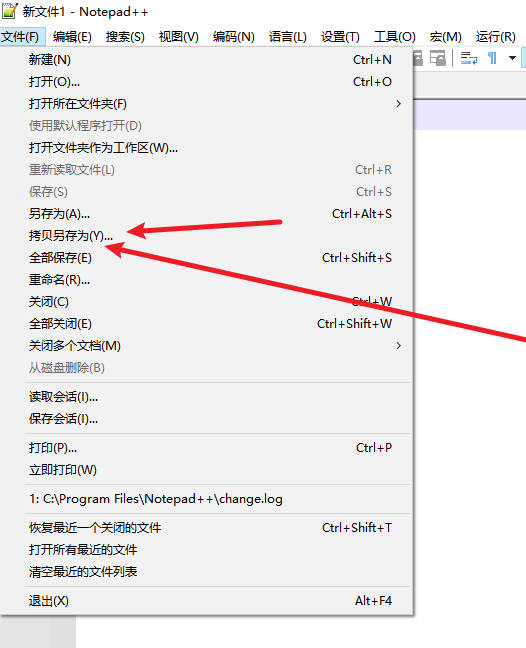
步骤一:备份源文件 (关键!)
在操作前,请务必 Ctrl+C / Ctrl+V 备份一份源文件。一旦编码转换错误并保存,原始的二进制数据可能被破坏,那是神仙也救不回来的。
步骤二:切换查看编码 (解码)
这是让乱码变回人话的唯一途径。
- 保持乱码状态:不要删除或修改任何字符。
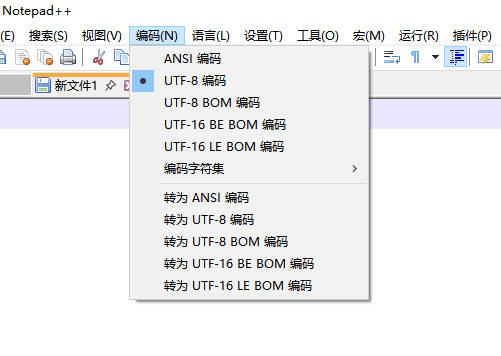
- 点击菜单栏:找到顶部的 “编码 (Encoding)” 菜单。
- 尝试切换:
- 如果是国内的老文件,选择 “使用 ANSI 编码”(或者在“字符集”->“中文”中选择 GB2312)。
- 如果是下载的代码文件,尝试选择 “使用 UTF-8 编码”。
- 见证奇迹:一旦选对,乱码会瞬间变回正常的汉字。
步骤三:永久转码保存 (重写)
如果你想把这个老旧的 GBK 文件,彻底变成通用的 UTF-8 格式(方便发给别人不乱码):
- 先让它显示正常:按照步骤二,确保你能看懂文字。
- 再进行转换:
- 点击 “编码 (Encoding)” 菜单。
- 选择 “转换为 UTF-8 编码 (Convert to UTF-8)”。
- 保存:按下
Ctrl + S。现在这个文件就是标准的 UTF-8 了。
⚠️ 致命误区警示: “使用…编码” = 换个眼镜看(不改文件内容)。 “转换为…编码” = 把文件内容重写(修改文件)。 顺序错了(在乱码状态下直接转换),文件就彻底毁了!
第四章:硬核侦探——使用 Hex-Editor 查看底层字节
有时候自动识别失效,怎么切编码都不对。这时候我们需要像黑客一样查看文件的“指纹”。
- 安装插件:点击“插件” -> “插件管理” -> 搜索 “Hex-Editor” -> 安装并重启。
- 查看二进制:点击工具栏上的
H图标(或插件菜单中开启)。 - 分析文件头:
- 如果开头是
EF BB BF:这是 UTF-8 (BOM) 的铁证。 - 如果开头是
FF FE或FE FF:这是 UTF-16。 - 如果没有明显规律,且汉字区域是连续的
B0-F7范围字节:极大概率是 ANSI (GBK)。
- 如果开头是
通过这种方法,你可以 100% 确定文件的真实编码,不再靠猜。
第五章:一劳永逸——设置默认编码与 BOM
如果你是开发人员,建议将 Notepad++ 强制锁定为 UTF-8,避免每次新建文件都变成 ANSI。
- 点击菜单栏 “设置 (Settings)” -> “首选项 (Preferences)”。
- 在左侧列表中选择 “新建 (New Document)”。
- 在右侧“编码”区域:
- 勾选 “UTF-8”。
- 建议勾选 “应用于打开 ANSI 文件”:这会让 Notepad++ 在打开没有 BOM 头的 ASCII 文件时,优先尝试用 UTF-8 解析,减少乱码概率。
关于 BOM 的建议:
- 写代码(PHP/Java/Python):坚决选“UTF-8 (无 BOM)”。带 BOM 会导致代码运行报错或网页顶部出现空白行。
- 普通记事本:带 BOM 兼容性更好。
- 延伸阅读:维基百科:字节顺序标记 (BOM) 的作用与风险
第六章:批量处理——如何一次性修复 100 个文件?
面对几百个乱码的 CSV 或 Log 文件,手动改会累死人。通过 Notepad++ 的“宏”功能。
- 打开一个需要转码的文件。
- 点击菜单栏 “宏 (Macro)” -> “开始录制 (Start Recording)”。
- 执行动作:“编码” -> “转换为 UTF-8 编码” -> “保存” -> “关闭文件”。
- 点击 “停止录制”。
- 点击 “宏” -> “保存录制宏”,命名为“转码并保存”。
- 批量运行:
- 打开所有需要转码的文件。
- 点击 “宏” -> “多重运行宏 (Run a Macro Multiple Times)”。
- 选择刚才保存的宏,选择 “运行到文件尾 (Run until the end of file)”(这里指的是打开的文件列表末尾)。
- 瞬间,几百个文件就自动处理完成了!
常见问题解答 (FAQ)
Q1: 为什么我的 Notepad++ 没有“编码”菜单? A: 请检查你是否使用了精简版或过旧的版本。建议前往官网下载最新版。编码菜单通常位于“视图(View)”和“语言(Language)”之间。
Q2: 打开 CSV 文件乱码,改了编码还是乱? A: CSV 如果是用 Excel 保存的,通常是 GBK 编码。如果转换无效,尝试用 Excel 打开另存为“CSV UTF-8 (逗号分隔)”格式,再用 Notepad++ 打开。
Q3: 遇到插件冲突导致乱码怎么办? A: 某些格式化插件(如 NppAStyle)在自动排版时可能会强行更改文件编码。 ? 排查指南:Notepad++ 插件突然失效怎么办?2026 最新排查与修复完整教程
总结
Notepad++ 乱码问题不可怕,可怕的是乱点“转换”按钮。
- 诊断:看乱码形态,或用 Hex 插件看文件头。
- 解码:用“使用…编码”让文字恢复正常。
- 重写:用“转换为…编码”永久保存为 UTF-8。
掌握这个逻辑,你就是办公室里那个能“修好”所有文档的大神。
更多编辑器使用技巧与下载,欢迎访问 Notepad++下载。