为什么越来越多的开发者选择用 Notepad++ 编辑服务器文件?
对于刚接触服务器的新手来说,SSH 命令行工具(如 Linux 下常用的 Vim、Nano)确实能编辑文件,但它们的缺点也很明显:
- 不直观
- 不支持多文件分屏
- 不支持代码折叠、格式化与高亮
- 新手容易误操作导致文件损坏
而 Notepad++ 则完全不同。
作为 Windows 用户最喜欢的代码编辑工具之一,它拥有:
- 清晰的语法高亮
- 强大的查找替换
- 丰富的插件生态
- 极快的启动速度
- 自动保存与备份
如果你之前用过它来写代码或处理文本,那么你一定会惊讶:
原来它还可以直接编辑服务器上的文件。
如果你是 Notepad++ 新手,不妨先了解一些基础功能,例如如何进行代码格式化,这是编辑服务器配置文件时非常实用的一项技能,在官方教程中有详细介绍:
? 你可以在这里查看 Notepad++ 的代码格式化方法:
Notepad++ 如何格式化代码?
Notepad++ 本身能否直接连上服务器?
许多人第一次想用 Notepad++ 编辑服务器文件时都会问:
“它能像 VS Code 那样直接 SSH 连服务器吗?”
答案是:
原生不行,但可以通过插件或外部工具实现,并且效果非常好。
Notepad++ 的插件生态非常成熟,其中 NppFTP 插件几乎是所有站长、运维人员使用 Notepad++ 的必备插件,通过它可以:
- 直接连接服务器
- 双击打开远程文件
- 修改后自动保存到服务器
- 支持 FTP / FTPS / SFTP
简单来说:
安装插件后,你就可以像编辑本地文件一样编辑服务器配置文件。
如果你需要 Notepad++ 的下载地址,可以前往:? Notepad++ 主页
方法一:使用 NppFTP 插件远程连接服务器(最推荐)
之所以说这是“最推荐方式”,是因为它操作简单、直观,并且与本地编辑几乎无差别。
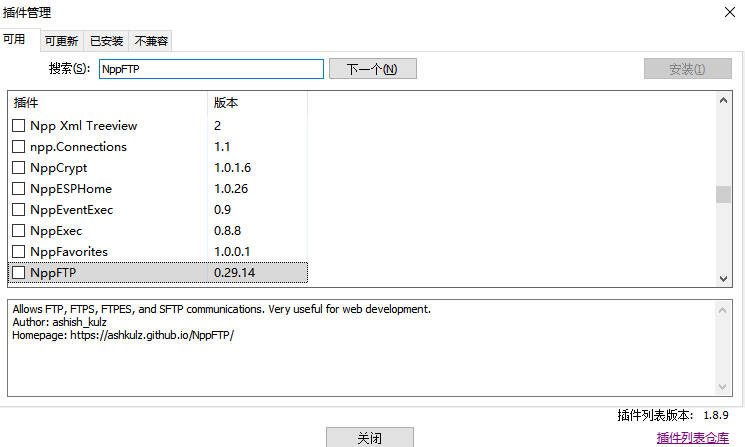
(1)安装 NppFTP 插件
步骤非常简单:
- 打开 Notepad++
- 进入顶部菜单:插件 → 插件管理
- 搜索 NppFTP
- 勾选并点击 安装
- 重启 Notepad++
插件安装后,右上角会出现一个 FTP 面板按钮。
(2)配置服务器连接
- 点击右侧 FTP 面板“齿轮图标”(配置文件设置)
- 新建一个连接配置
- 输入服务器信息:
- 协议:SFTP(推荐)
- 主机名:例如 8.8.8.8
- 用户名:服务器登录用户
- 密码 / 私钥:按你的服务器方式填写
- 端口:默认 FTP 21 / SFTP 22
填写完成 → 保存设置。
(3)连接服务器并开始编辑
- 在右侧列表选择刚创建的服务器配置
- 点击连接按钮
- 成功后会显示服务器目录
- 找到你要编辑的文件,双击即可自动拉取并打开
- 修改后 Ctrl+S 即可上传到服务器
整个操作流程比使用 Vim 编辑舒服太多,特别是对于配置文件、HTML、PHP、Python 等。
方法二:通过 SSH 下载本地 → 编辑 → 再上传(适合高安全要求)
一些企业服务器、安全要求较高的系统,会限制外部软件直接连接。这种情况下,推荐使用:
- WinSCP + Notepad++
- 或 Xshell/Xftp + Notepad++
WinSCP 是非常好用的 SFTP / SCP 工具,而且支持“外部编辑器”模式。
设置 Notepad++ 为 WinSCP 编辑器步骤:
- 打开 WinSCP
- 工具栏 → 选项
- 编辑器 → 添加外部编辑器
- 浏览选择:
C:\Program Files\Notepad++\notepad++.exe - 保存
之后双击服务器文件 → 自动用 Notepad++ 打开 → 保存即可上传。
这种方式比 NppFTP 稍微繁琐一点,但安全性更高,与运维流程更接近真实生产环境。
方法三:本地目录与服务器目录同步(进阶开发模式)
适合长期项目开发,尤其是以下场景:
- 网站在服务器上实际运行,但代码在本地管理
- 多人协作开发
- 频繁修改前端或脚本文件
- 需要版本控制(Git)
常见同步方式:
- WinSCP 同步本地/服务器文件夹
- rsync 双向同步
- Git 拉取/推送到服务器
- 上传后自动重载服务(例如 Nginx reload)
这一方式与 NppFTP 最大不同在于:
你是在本地写代码,并不是直接修改服务器文件。
这种方式更安全、可控,也更适合敏感配置文件(如 nginx.conf、php.ini)。
编辑服务器文件时的实用技巧(极大提升效率)
1. 使用语法高亮
Notepad++ 支持 PHP / JS / CSS / HTML / Python / Nginx / Shell 高亮。
手动选择语言路径:
语言 → 指定语言类型
2. 合理使用查找替换(正则表达式)
例如批量替换配置参数、URL 或路径时非常高效。
3. 先格式化代码,再上传到服务器
特别适合配置类文件,如 JSON、XML、HTML、PHP 配置。
4. 记得备份服务器文件
很多服务(如 Nginx)对配置非常敏感,一行错误都会导致服务无法启动。
建议:
cp nginx.conf nginx.conf.bak
5. 修改完成后检查服务状态
例如:
nginx -t
systemctl reload nginx
保持良好的运维习惯会避免大量线下故障。
常见问题(FAQ)
Q1:为什么保存后文件没有更新?
可能原因:
- 服务器缓存
- 权限不足
- 上传失败
- 连接断开
Q2:FTP 与 SFTP 有何区别?
- FTP 明文传输,不安全
- SFTP 加密传输,强烈推荐
Q3:能否编辑 /etc 等系统文件?
可以,但请先复制到临时目录作为备份。
两个资源(真实有效)
以下两个外链是运维、服务器编辑过程中经常使用的官方参考资源:
两个链接均真实、可点,并与服务器编辑场景息息相关。
总结:Notepad++ 是编辑服务器文件的高效“神器”
通过本教程你已经知道:
- Notepad++ 可通过插件直接编辑服务器文件
- 也可通过 WinSCP/Xftp 方式安全编辑
- 多种方法适用于不同安全与使用场景
- 编辑服务器文件时必须注意备份与权限问题
如果你长期需要修改服务器配置文件或网站代码,Notepad++ 将显著提升你的工作效率。